 Инструкции за приложение COBISS Cat
Новото поколение софтуер COBISS Cat е уеб приложение. Тъй като работи в уеб браузъри, потребителите могат да го използват и на мобилни устройства.
Можете да влезете в уеб приложението на https://cat.cobiss.net/cat/. В прозореца за вход в COBISS Cat въведете акронима на библиотеката и потребителското име и парола, които използвате в COBISS3/Каталогизация.
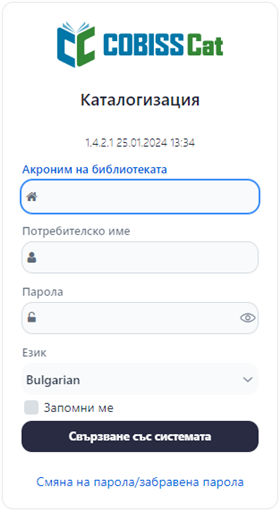
След влизане разделът на браузъра ще покаже наименованието Каталогизация заедно с акронима на библиотеката.
Споделената каталогизация в режим онлайн се основава на кооперативно събиране и разделна обработка на данните и дава възможност работата да се разпределя рационално и да се осъществяват икономии при сложния процес на обработка на библиотечните материали. Достатъчно е всяка единица да се обработи веднаж и след това, чрез споделената (кооперирана) база данни COBIB, записът е достъпен онлайн за всички участници в системата.
За споделената каталогизация в COBISS е характерна тясната връзка между локалните бази данни на отделните библиотеки и COBIB.
Базите данни съдържат библиографски записи за различни видове материали (монографични публикации, периодични издания, интегриращи ресурси, статии и други съставни части, некнижни материали, по-стари материали), както и записи за публични изяви (събития) за нуждите на поддържането на персонални библиографии на авторите.
За поддържането на библиографии на изследователите в системата COBISS е предвидена типология на документите/произведенията на основата на която се класифицират библиографските единици. На всяка библиографска единица се определя вид (оригинална научна статия, обзорна статия, професионална статия, научна или професионална монография, публикуван доклад от научна или професионална конференция и т.н.), който трябва да отговаря на съответното определение.
В споделената библиографска база данни COBIB и всички локални бази данни на участващите библиотеки имат една и съща структура на библиографските записи и на общите данни за фонда. Локалните бази данни включват също и такива единно структурирани подробни данни за фонда, които са от значение за локалните функции на библиотеките и показването в системата COBISS Плюс.
За обмена на данни в системата COBISS се използват форматът COMARC/B за библиографски данни и форматът COMARC/A за контролни данни, които се основават на формата UNIMARC, както и формата COMARC/H, който е разработен от IZUM. За международен обмен на библиографски данни се използват форматите MARC21 и UNIMARC. Конвертирането от формат MARC 21 към формат COMARC е включено в рамките на прилагането на Z39.50 и SRW/SRU клиенти, а конвертирането от формат COMARC към формат MARC 21 - в рамките на прилагането на Z39.50 и SRW/SRU сървъри.
В процеса на споделената каталогизация данните се въвеждат едновременно в COBIB и в локалните бази данни. Едновременно с това се извършва онлайн индексиране по около 200 индекса за търсене в библиографски, нормативни данни и данни за фонда.
Каталогизатор, който желае да добави запис в локалната база данни, най-напред проверява дали в COBIB вече съществува същия библиографски запис. Ако има запис, той го прехвърля в своята локална база и допълва подробни данни за фонда. Когато в COBIB няма запис, той го създава и го въвежда в COBIB и в локалната база данни.
В процеса на създаване на запис може да се провери, дали записът вече съществува в някоя от споделените бази данни в рамките на COBISS.Net и да го прехвърлите.
Когато библиотечно-информационната служба има споразумение с Центъра за ISSN в Париж, при създаването на записи за периодични издания като нормативна база данни се използва международната база данни за ISSN, която е известна като най-пълния и достоверен източник за идентифициране на периодика. Релевантните данни от нея се прехвърлят в COBIB и локалните бази данни. Възможно е библиографски записи да се свалят едновременно в COBIB и в локалните бази данни и от WorldCat чрез сървъра на OCLC и протокол Z39.50, но в такъв случай библиотечно-информационната служба трябва да има специално споразумение с OCLC. Записи може да се свалят и от електронния онлайн каталог на Библиотеката на Конгреса на САЩ (LC), Германската национална библиотека (DNB), и Библиотеки на Оксфордския университет (OXF).
Може да се извършват и ретроспективни конверсии на машинночетими записи, които са създадени в библиотеката преди включването й в системата COBISS, ако записите покриват минималните критерии за качество и съответствие с формата COMARC. Като правило такива конверсии се извършват само в локални бази данни.
Качеството, еднообразието и консистентността на локалните бази данни в COBIB се осигуряват по различни начини: чрез нормативен контрол на имената на авторите, чрез контрол на дублираните записи, чрез контролните функции на софтуера за формата COMARC, чрез редакцията на записите, чрез общите кодови таблици за всички стандартизирани данни (напр. страни, езици, УДК), чрез локалните кодови таблици за всички данни, които са еднообразни за библиотеката, чрез автоматични броячи, чрез контрола за уникалност на идентификацията на периодичните издания и т.н., но преди всичко чрез осигуряване на систематичното обучение за създателите на записите, които трябва да получат официално разрешение за тяхната дейност.
В системата за споделена каталогизация са включени следните бази данни:
Всички системи COBISS имат споделена библиографска база данни COBIB, локални бази данни и база данни CORES.
COBIB е споделена библиографска база данни, която съдържа библиографски данни и общи данни за фонда, добавени от всички локални бази данни.
Локални бази данни са бази данни на отделните библиотеки. Всяка локална база данни е самостоятелна единица (т.е. каталог на отделна библиотека), но е също и част от COBIB.
Данните за библиографските ресурси се въвеждат в COBIB и записът автоматично се добавя и в локалната база данни. За една и съща единица библиотечен материал в локалната база данни и в COBIB се създава само един запис, който след това е достъпен за всички библиотеки в системата COBISS чрез COBIB.
CORES е специализирана база данни, която съдържа данни за настоящи и бивши редактори и други лица, които са сътрудничили за издаването на продължаващи ресурси. За всеки продължаващ ресурс има по един запис, който съдържа основните идентификационни данни и сведението за отговорност. Базата се актуализира редовно за целите на управлението на персоналните библиографии.
ELINKS е база данни на интернет връзките на е-публикациите. Това включва главно уеб адреси (URL) на книги и периодични издания, които, по силата на специални споразумения между библиотечни консорциуми и доставчици на информационни услуги, са достъпни само за ограничен брой потребители; включва и уеб адреси на други електронни публикации.
Софтуерът COBISS дава възможност за сваляне на записи от споделени бази данни в мрежата COBISS.Net и други чуждестранни библиографски бази данни (ISSN, WorldCat, Онлайн каталога на Библиотеката на Конгреса (LC), каталога на Германската национална библиотека (DNB) и каталога на Библиотеки на Оксфордския университе (OXF)).
COBISS.net COBISS.net е наименованието на мрежа, която свързва автономните(национални) библиотечни информационни системи COBISS на отделни държави и техните информационни системи за научноизследователска дейност. Споразумението за създаване на мрежата COBISS.Net за свободен обмен на библиографските записи, които се създават в автономните библиотечни информационни системи на Босна и Херцеговина, Черна гора, Северна Македония, Словения и Сърбия е подписано в Белград през февруари 2003 г., а през ноември 2006 г. към него се присъедини и България. В началото на декември 2012 г. на основата на специално споразумение между IZUM и Академията на науките на Албания, към COBISS.Net се включи системата COBISS.AL. По-късно се включиха и някои други албански библиотеки. През 2018 г., въз основа на друго специално споразумение с IZUM, Косовската академия на науките и изкуствата се присъедини към проекта, последвана от още косовски библиотеки.
ISSN е база данни, поддържана от Международния център за ISSN в Париж. Всеки ISSN, определен за продължаващо издание, се регистрира в международна база данни, наречена официално Регистър на ISSN, известна по-рано под наименованието Международна система от данни за продължаващите издания (ISDS). Тази база данни, която се обновява непрекъснато в рамките на мрежата, има годишен прираст от между 40.000 и 60.000 ISSN’а, на които съответства същият брой записи за публикации. За създаването и поддържането на базата данни отговарят националните и регионалните центрове за ISSN. Със специални споразумения с Международния център в системата са включени и държави, които не членуват официално в него.
WorldCat е споделен онлайн каталог от библиографски записи от повече от 10 хиляди библиотеки, които са свързани чрез OCLC (Online Computer Library Center). Каталогът съдържа записи за всички видове материали на различни езици. Записите са във формат MARC 21 и са създадени според различни правила за каталогизация. Ако ако библиотеката е подписала споразумение с доставчика на базата данни (OCLC) тя може да прехвърля записи в COBIB и в локалната база данни, като данни от записа се конвертират конвертира във формат COMARC/B.
Каталог LC е библиографската база данни на Библиотеката на Конгреса, която е научната библиотека на Конгреса на САЩ и най-голямата библиотека в света. Каталогът съдържа милиони записи за разнообразни видове материали на различни езици, основно монографии, ръкописи, фотографии, картографски материали, видеозаписи и звукозаписи. Записите са във формат MARC 21 и са съобразени с Англо-американските правила за каталогизация (AACR). При прехвърляне на запис в COBIB и локалната база данни, данните от записа се конвертират във формат COMARC/B.
Каталог DNB (Deutsche Nationalbibliothek) е централният немски каталог, съдържащ повече от 50 милиона записа за различни видове материали, предимно на немски език. DNB използва MARC 21 за обмен и обработка на библиографски записи. При прехвърляне на запис в COBIB и локалната база данни, данните от записа се конвертират във формат COMARC/B.
OXF Catalog (Oxford University Libraries), SOLO (Search Oxford Libraries Online) е онлайн каталог, който предоставя достъп до колекциите на повече от сто библиотеки на Оксфордския университет. Записите са във формат MARC 21. При прехвърляне на запис в COBIB и локалната база данни, данните от записа се конвертират във формат COMARC/B.
Нормативните бази данни са предназначени за нормативен контрол на имената на лица, колективни органи, заглавия, точки за достъп до съдържанието, географски названия и др. Те се включват в системите COBISS постепенно и по различни начини.
През 2003 база данни CONOR.SI беше включена в COBISS.SI. Базата данни съдържа контролни записи за имена на лица и наименования на колективни органи, които са посочени като автори в библиографски записи. Полето за автори може да бъде свързано със съответните контролни записи записи.
През 2021 в COBISS.SI беше включен нормативен контрол за предметните рубрики. За тази цел беше използван Общ списък на предметните рубрики (SGC). Нормативната база данни SGC съдържа записи за точки за достъп до съдържанието на словенски и английски език. Списъкът съдържа записи за тематични предметни рубрики, лични имена и фамилии, географски наименования, наименования на колективни органи, заглавия на произведения, както и жанрове и форми. В основата на създаването на нормативната база данни SGC беше преводът на файла Sears от H. W. Wilson (2001) със записи на точки за достъп до съдържанието от книжното издание на Sears List of Subject Headings от 2000 г. Софтуерът COBISS дава възможност за редактиране на SGC, което се извършва от редакционния съвет на SGC.
Със създаването на системата за споделена каталогизация в България, заедно с локалната база данни и COBIB, чрез процедура на съпоставяне бяха създадени и нормативните бази данни за имената на лица и наименования на колективни органи (CONOR.BG) и за точки за достъп до съдържанието (COSUB). Библиографските записи са свързани само със записите от CONOR.BG, но не и със записите от COSUB.BG.
Нормативният контрол за имена на лица е въведен също и в COBISS.SR, COBISS.CG, COBISS.RS, COBISS.AL и COBISS.KS.
В системите COBISS.BH и COBISS.MK, където все още не е внедрен нормативен контрол, редактирането на първоначалните бази данни CONOR е в ход. След завършването му, нормативен контрол ще бъде внедрен и в тези системи.
Съществува възможност софтуерът COBISS да се използва за сваляне на файлове от нормативната база данни на имената LC/NAF – Library of Congress/NACO Authority File.
LC/NAF е нормативен файл от няколко милиона контролни записи за имена, добавяни от библиотеките участващи в една от координираните от Библиотеката на Конгреса международни програми за споделена каталогизация (PCC) - програмата NACO (Name Authority Cooperative Program). Файлът съдържа записи за имена на лица, наименования на колективни органи, политически и териториални единици, както и записи за унифицирани заглавия, заглавия на монографични серии и точки за достъп име/заглавие. Файлът се актуализира няколко пъти в годината и записите са във формат MARC 21.
Архивните бази данни са предназначени за съхраняване на всички версии на библиографски и контролни записи. Архивните бази данни се попълват, когато записи се създават, актуализират или изтриват. Всяка версия на запис, която каталогизаторът запазва в базата данни COBIB, CONOR или SGC, се запазва и в архивната база данни, където получава своя идентификационен номер и не препокрива предишните версии.
В системата COBISS.SI е възможно да се проверят и покажат всички предишни версии на запис от 2007 г. нататък за всеки библиографски запис от базата данни COBIB.SI и всеки контролен запис от базата данни CONOR.SI. За контролните записи от базата данни SGC е възможно да се проверят и покажат всички предишни версии на запис от април 2018 г. нататък, както и някои по-стари версии, които са били архивирани в случай на основни актуализации на SGC.
Преди създаването на нов библиографски запис трябва да се провери дали вече в локалната или споделената база данни не съществува същия запис, за да не се дублира.
Новосъздаденият запис се съхранява в както в COBIB, така и в локалната база данни.
В приложението COBISS Cat, запис от локалната база данни може едновременно да се редактира в COBIB и в локалната база данни.
Можете също да редактирате запис в COBIB, който не е в локалната база данни, като го изтеглите в локалната база данни. Като алтернатива, можете да редактирате запис само в COBIB, ако не съхранявате материала в библиотеката си и не искате да изтегляте записа в локалната база данни.
Съществуващият запис може да бъде редактиран по едно и също време в системата само от един каталогизатор.
Локалните бази данни на отделни библиотеки може да съдържат записи, които не са в COBIB. Те се наричат локални библиографски записи и са създадени чрез процедура на съпоставяне на записите от системата, използвана от библиотеката преди присъединяването ѝ към системата COBISS. Препоръчително е или да копирате локалните библиографски записи в COBIB, или да ги изтриете възможно най-скоро, вижте глава Свързване на локални записи.
Нормативният контрол дава възможност за по-последователно използване на установените точки за достъп и предметните рубрики в процеса на каталогизиране, но също така по-лесно поддържане и на двете в библиографските записи. Нормативният контрол се основава на връзката между библиографските и контролните записи. Контролните записи съдържат точки за достъп, които са установени за използване в цялата система за споделена каталогизация, както и други данни като вариантни точки за достъп, сродни точки за достъп, забележки и т.н. При каталогизация с нормативен контрол всички промени в установените точки за достъп, добавяне на варианти или други данни може да се извършват само в контролния запис.
Нормативният контролът е въведен за имена на лица, наименования на колективни органи, които имат ролята на автори в библиографските записи, и за предметни рубрики.
За имена на лица, кратки контролни записи с ограничен набор от полета могат да бъдат създавани от всички каталогизатори, които създават библиографски записи. За създаване на пълни контролни записи за имена на лица и наименования на колективни органи се изискват специални права. С права за създаване на пълни контролни записи можете да одобрите запис и по този начин да го заключите. Такъв запис може да бъде редактиран само от каталогизаторите от библиотеката, която е заключила записа. Процедурата може да се използва за записи за имена на лица и наименования на колективни органи, с които сте добре запознати.
SGC се редактира изключително от редакционния съвет на SGC, докато каталогизаторите могат само да предлагат актуализации.
За синхронизиране на библиографските бази данни с нормативните бази данни CONOR и SGC се използва специален софтуер. С промяната на установена, вариантна или свързана точка за достъп в контролен запис в нормативната база, полетата в библиографския запис се променят автоматично в COBIB и по желание на библиотеките - в локалните бази данни.
В системата за споделена каталогизация могат да участват библиотекари, адекватно обучени за използване на правила за каталогизиране, други библиографски стандарти и COMARC форматите.
Чрез обучение и курсове за споделена каталогизация могат да бъдат придобити следните разрешителни и съответните им права:
Каталогизаторите, които само изтеглят записи от споделената база данни COBIB, не се нуждаят от тези разрешения/права.
В портал COBISS Edu на IZUM е описана процедурата за получаване на всяко разрешение.
В Словения процесът на получаване на разрешение за споделена каталогизация се регулира от документа Pridobitev dovoljenja za vzajemno katalogizacijo v sistemu COBISS.SI (Получаване на разрешение за споделена каталогизация в системата COBISS.SI). Националният съвет за библиотечни дейности утвърди документа, приет от Националната и университетска библиотека (NUK) и Института за информационни науки (IZUM), които според разпоредбите на член 44 и 47 от Закона за библиотечното дело (ZKnj-1, Official Gazette RS, No. 87/01, 96/02 – ZUJIK, Exercising of the Public Interest in Culture Act and 92/15) отговарят за удостоверяването на квалификацията на библиотечния персонал, участващ в споделената каталогизация.
Цикълът от обучение и курсове за получаване на всяко разрешение е публикуван в програмите за обучение на NUK и IZUM. Преглед на всички дейности е достъпен и на портал COBISS Edu на IZUM, заедно със съответните документи.
В други страни националните институции, обикновено националните библиотеки, са компетентни да издават разрешения за споделена каталогизация и да изготвят прозрачни и подходящо формализирани процедури за това.
Изброените по-долу права са за работа в приложението COBISS Cat.
| Права | Описание |
|---|---|
| CAT | достъп до модул Каталогизация |
| CAT_A_MON | споделена каталогизация на монографии (книги) и създаване на записи за групова обработка и за изпълнения на произведения |
| CAT_B1_ART | споделена каталогизация на съставни части |
| CAT_B2_CON | споделена каталогизация на продължаващи ресурси |
| CAT_BIBSER | създаване и редактиране на записи в BIBSER |
| CAT_CONOR | редактиране на всички контролни записи, включително на защитените от друга библиотека |
| CAT_COSUB | създаване, редактиране и потвърждаване на записи за предметни рубрики - права за проверка на записи |
| CAT_C_NBM | споделена каталогизация на некнижни материали |
| CAT_D_ANT | споделена каталогизация на старопечатни материали |
| CAT_EDITTYPE | промяна на характеристиките на полета и подполета, и редактиране на броячи |
| CAT_EXPORT | експортиране на библиографски записи |
| CAT_EXPORT_COBIB | експортиране на данни от COBIB |
| CAT_LINKAU | групово свързване на библиографски записи с контролни записи на CONOR или SGC |
| CAT_LOCKTD | проверка на типолотията на документите/произведенията |
| CAT_METADAT | достъп до база данни METADAT |
| CAT_NEWCB | създаване и редактиране на пълни контролни записи за наименования на колективни органи |
| CAT_NEWCORES | прехвърляне и редактиране на записи от база данни CORES |
| CAT_NEWMARC21 | прехвърляни на библиографски записи във формат MARC 21 |
| CAT_NEWPN | създаване и редактиране на пълни контролни записи за имена на лица и прехвърляне на записи от база данни LC/NAF |
| CAT_SUBLINK | свързване на библиографски записи със записи от SGC |
| CAT_SUBRED | създаване и редактиране на записи за предметни рубрики – права за редактиране на записи |
С правата CAT_A_MON е възможно да се създават и редактират записи за печатни и текстови електронни монографии, а с правата CAT_B2_CON - за печатни и текстови електронни продължаващи издания. За продължаващи издания, различни от книги, са необходими права CAT_B2_CON и CAT_C_NBM.
Потребителският интерфейс за каталогизиране се използва за извършване на всички процедури за каталогизиране на библиографски ресурси, както и за работа с контролни записи.
Елементи на интерфейса:
бутон, който показва или скрива работната зона
бутон за достъп до ръководствата в електронна форма
бутон за потребителски настройки
бутон с информацията за базата данни и регистрирания потребител, който показва следното в падащ списък:
бутон за превключване между прозореца за търсене и редактора на записи
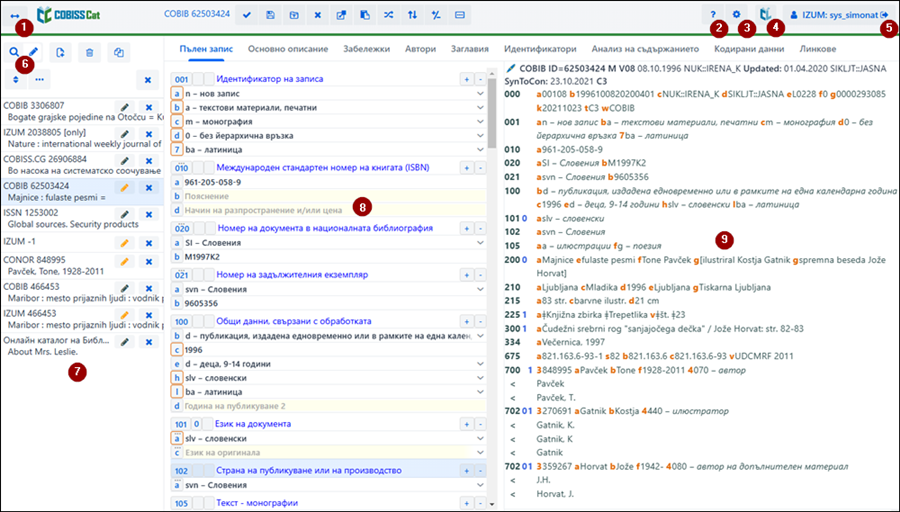
Навигираме през елементите на интерфейса с мишката или клавиша <Tab> през списъци (напр. записи, думи за търсене, точки за достъп) с мишката и клавишите за превъртане <up>, <down>, <PgUp>, <PgDn>. Потвърдете избора с интервал, клавиш <Enter> или попълнете полето за отметка  .
.
В прозореца за търсене можем да търсим записи в библиографски или нормативни бази данни с помощта на информационно запитване. Търсачът се състои от две части. Горната част е предназначена за въвеждане на запитването, а долната е за показване на резултатите от търсенето.
Активирайте прозореца за търсене, като кликнете върху бутона  в работното пространство.
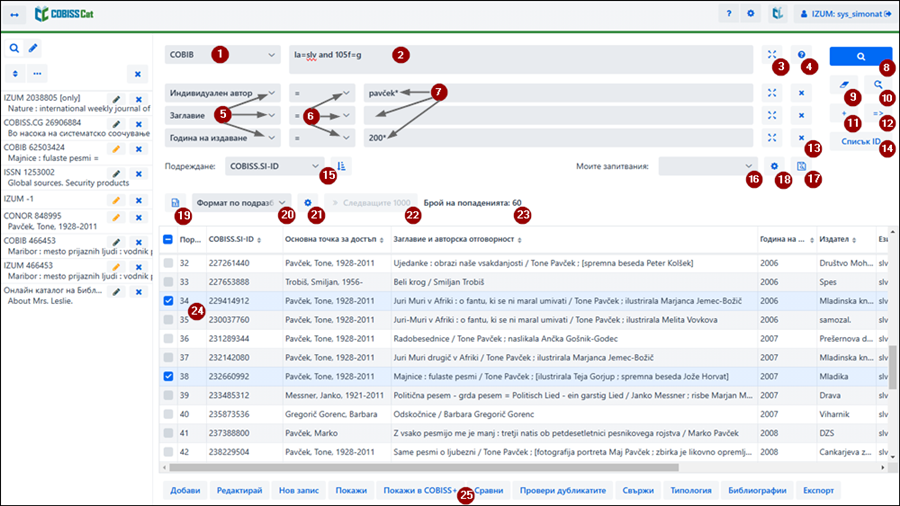
Елементи на прозореца за търсене:
падащ списък за избор на база данни
поле за въвеждане на запитването (сложно търсене + сканиране)
 бутон за преглед на термините
падащ списък за избор на поле за търсене (разширено търсене)
падащ списък за избор на допълнителни оператори
бутон  Намери
 бутон Последно Търсене
 бутон за добавяне на полета за търсене (разширено търсене)
 бутон за преобразуване на информационното запитване от разширено в сложно търсене
 бутон за премахване на поле за търсене (разширено търсене)
Списък ID бутон за добавяне на списък с идентификационни номера
падащ списък за избор на данните, по които да сортирате резултатите от търсенето; те могат да бъдат сортирани във възходящ (бутон  ) или низходящ (бутон
  ) ред
) ред
падащ списък за избор на запазени запитвания
 бутон за съхраняване на запитванията
 бутон за експортиране на резултатите от търсенето в текстови файл
падащ списък за избор на формата за показване на резултатите от търсенето
 бутон за редактиране на формàта за показване на резултатите от търсенето
Следващите 1000 бутон за показване на следващите 1000 записа, или бутон Следващите 100 или бутон Повече резултати за някои чужди бази данни
информация за броя резултати от търсенето, извлечени от софтуера в базата данни, които съответстват на въведеното информационно запитване
списък с резултати от търсене
лента с инструменти със следните бутони
Добави за добавяне на избрания запис или записи в работното пространство
Редактирай за зареждане на избран запис в редактора
Нов запис за създаване на нов запис
Покажи за показване на един или повече записи
Покажи в COBISS Plus за показване на запис в COBISS Plus
Сравни за сравняване на два или повече записа
Провери дубликати за да проверите програмно дали избраният запис е дубликат на записи, които вече съществуват в COBIB
Свържи за пакетно свързване на библиографски записи с контролни записи
Типология за проверка на типологията (достъпно само за централни специализирани информационни центрове)
Библиографии за създаване и отпечатване на библиографии и списъци с предметни рубрики
Експорт за експортиране на записи в различни формати
Свържи записи от локалната база за процедурата за проверявяне и съхраняване на записи от локалната база (000e = only) в COBIB (достъпна само за определени библиотеки)
Изпрати за проверка за изпращане записи от SGC за проверка (достъпен само за редакционната колегия на SGC)
Провери запис за проверяване на записи от SGC (достъпен само за редакционната колегия на SGC)
За да излезете от търсача или превключите към редактора кликнете върху бутона  в областта на работното пространство или кликнете върху <F8>.
За най-подходящи и полезни резултати от търсенето е препоръчително да използвате определени техники за търсене и основни принципи.
Можем да избираме между различни локални и чуждестранни бази данни:
В някои библиотеки падащият списък включва и базата данни METADAT. Работата със записи от тази база данни е описана в главата METADAT.
Ако изберем чужда база от падащия списък, търсача е коригиран (някои бутони липсват, полето за въвеждане на информационното запитване в сложно търсене е неактивно и др.).
При повторно отваряне на прозореца за търсене базата данни, която сте избрали при последното си търсене, се запазва, но само докато не излезете от приложението COBISS Cat.
Внимание
Базите данни WorldCat, LC/DNB/OXF и LC/NAF се появяват в списъка само, ако имате права за прехвърляне от тези бази данни.
Въведете информационното запитване в полето за въвеждане в съответния синтаксис. При сложно търсене могат да се използват префикси и суфикси за търсене. Вместо търсенето с префикс, можем да използваме означението на полето и подполето или означението на полето със съкращението “ind” и означението на индикатора (сканиране).
Например
CL=Sto romanov AND AU=Tolstoj*
PU=Založba(2N)plošč NOT 001b=j
(planinstvo AND vodniki)/ART
PU=Mladinska knji* AND 101ind1=1 AND (205a=*ponatis* OR 205b=*ponatis*)
Информационните запитвания също така могат да се комбинират едно с друго, като ги въведете в полето за въвеждане за сложно търсене и в отделни полета за разширено търсене, при което софтуерът автоматично ще използва логическия оператор AND между тях.
Внимание
За базите данни WorldCat, LC/DNB/OXF и LC/NAF полето за въвеждане е неактивно.
В архивните бази данни в полето за въвеждане е възможно само въвеждане на ID на запис от базата данни COBIB, CONOR или SGC.
При формулирането на информационното запитване, което въвеждаме в полетата за търсене, можем да си помогнем с функцията за преглед на термините. Ако кликнем върху бутона се отваря прозорец със списък с думи за търсене, които са в базата данни.
Внимание
В WorldCat, LC/DNB/OXF, LC/NAF и архивните бази данни бутонът не е наличен.
Преди да кликнем върху бутона при сложно търсене трябва да въведем поне префикса за търсене в полето за въвеждане, докато при разширено търсене полето за въвеждане може да бъде и празно.
Когато въвеждате информационно запитване, за търсене може да използвате списъка с префикси и суфикси и списъка за ограничаване със суфикси като кликнете върху бутона  . Може да видите списък на всички индекси за търсене, които се използват в библиографски бази данни,нормативни бази данни, в базите данни CORES и ISSN в глава Индекси за търсене.
Внимание
В WorldCat, LC/DNB/OXF, LC/NAF и архивните бази данни бутонът не е наличен.
Виждат се три полета за търсене. Можете да промените полетата за търсене по подразбиране, като изберете други рубрики от падащия списък. Промененият ред на полетата за търсене без въведено информационно запитване също може да бъде запазен (бутон ). Редът на полетата за търсене се запазва дори след като излезете от браузъра и е свързан с потребителското име.
Можете също така да добавите допълнителни полета за търсене (бутон ).
Внимание
В архивните бази данни разширеното търсене не е налично.
Може да ограничите информационното запитване с допълнителните оператори: EMPTY, NOT, NOTEMPTY.
Пример
Под “Индивидуален автор”, изберете оператора EMPTY.
Търсенето извлича записи, които не съдържат полета 700, 701 и 702.
Внимание
Ако изберете оператора EMPTY за отделно поле за търсене, въвеждането на заявката за търсене в полето за въвеждане е деактивирано.
Пример
Под “Език”, изберете оператора NOT и въведете slv.
Търсенето извлича записи, които не съдържат код за словенски език в подполе 101а.
Пример
Под “Серия”, изберете операторът NOTEMPTY.
Търсенето извлича записи, които съдържат данни за монографична серия.
Внимание
Ако изберете оператора NOTEMPTY за отделно поле за търсене, въвеждането на заявката за търсене в полето за въвеждане е деактивирано.
Внимание
Допълнителни оператори не са налични за базите данни WorldCat, LC/DNB/OXF и LC/NAF.
Въведете информационнато запитване в полето за въвеждане. По подразбиране между полетата за търсене се използва логическия оператор AND.
Когато въвеждате информационното запитване в определени полета за търсене (напр. индивидуален автор, заглавие …) трябва за следвате специфични правила.
Информационните запитвания могат също да се комбинират едно с друго, като ги въведете в полето за въвеждане за сложно търсене и в отделни полета за въвеждане за разширено търсене, при което софтуерът автоматично ще използва между тях логическия оператор AND.
Внимание
В архивните бази данни разширеното търсене не е налично.
Ако искате да използвате логическия оператор OR вместо AND между идентични полета за търсене, отбележете съответното квадратче в потребителските настройки (  бутон).
Търсенето на записи в базите данни LC/DNB/OXF е малко по-различно от това в други чуждестранни бази данни, тъй като се извършва едновременно и в трите бази данни и защото базите данни се придържат към различни правила. Налични са шест полета за търсене с някои ограничения: търсенето по ключови думи и година на публикуване е активирано само в базите данни LC и DNB, но не в базата данни OFX, а търснето по език е активирано само за базите данни DNB и OFX, но не и в базата данни LC. Съкращаването на търсените термини със символа "*" се поддържа напълно само в базата данни LC, но не в базите данни DNB и OFX, поради което е препоръчително да търсите записи за монографии в базите данни LC/DNB/OXF по ISBN номера или да въвеждате търсените термини изцяло.
Кликването върху бутона  ще покаже информация за извършеното търсене чрез SRU протокола: брой извлечени записи в отделна база данни, информационното запитване във формат URL и известие в случай на неизвършено търсене.
Кликнете върху бутона за да започнете търсенето.
Програмата стартира търсене в локалната база данни (локалната база данни е базата данни по подразбиране, когато се отвори интерфейсът за каталогизиране) или в базата данни, която сме избрали преди процеса на търсене.
Ако сте извършили търсенето в локалната база данни, можете да използвате въведеното информационно запитване и за търсене в базата данни COBIB или в споделените бази данни в мрежата COBISS.net. За да направите това, трябва само да изберете базата данни, без да се налага да кликвате върху бутона .
Внимание
Ако сме въвели идентификационните номера на записите (бутон Списъци ID), се стартира търсене в избраната база данни, но само за записите, чиито идентификационни номера са добавени в списъка.
Въведените информационни запитвания за търсене се изтриват с натискане на бутона  .
.
Информационните запитвания се съхраняват автоматично. Ако кликнете върху бутона, се отваря прозорец История на търсенето. Последно използваните информационни запитвания са в горната част на списъка. Когато изберете запитване, то автоматично се зарежда след като кликнете на бутона OK.
Внимание
Историята на търсенето може да съхранява до 100 запитвания за всяка отделна база данни. След като този брой бъде достигнат, софуерът автоматично започва да изтрива запитвания, като започва от най-старите.
За да добавите поле за търсене към разширеното търсене, кликнете върху бутона . Можем да добавим всички налични полета за търсене.
Внимание
В архивните бази данни бутонът не е наличен.
Когато създавате информационно запитване, можете да улесните процеса, като първо създадете информационно запитване, използвайки полетата за търсене в режим на разширено търсене и след това кликнете върху бутона . След кликване върху бутона софтуерът прехвърля и преобразува въведеното информационно запитване в подходящия синтаксис за режим на сложно търсене (към думите за търсене се добавят префикси и суфикси и термините се свързват с логически и контекстови оператори). Ако е необходимо, можете да актуализирате информационно запитване или да го промените, преди да извършите търсенето.
Внимание
В WorldCat, LC/DNB/OXF, LC/NAF и архивните бази данни бутонът не е наличен.
За да премахнете поле за търсене, когато използвате разширено търсене, кликнете върху бутона .
Внимание
В архивните бази данни бутонът не е наличен.
За по-нататъшно търсене можем да използваме списъци с идентификационни номера. Въведете ги в прозореца Списък ID като ги разделите със запетая, интервал или нов ред.
Внимание
Към списъка могат да се добавят максимум 25 000 идентификационни номера. Ако добавите повече, само първите 25 000 се вземат предвид при търсенето.
В WorldCat, LC/DNB/OXF, LC/NAF и архивните бази данни бутонът Списък ID не е наличен.
Можете да определите по кои данни да се сортират резултатите от търсенето (напр. по COBISS.XX-ID, година на издаване, издател и др.). По подразбиране записите се сортират по техния COBISS.XX-ID номер във възходящ ред. Ако кликнете върху бутона сортирането се променя в низходящ ред (бутон ( ).
Внимание
В WorldCat, LC/DNB/OXF, CONOR, LC/NAF, SGC, ISSN, CORES и архивни бази данни, падащият списък за сортиране на резултатите от търсенето и бутоните и не са налични.
Информационните запитвания, които сте използвали при търсене, могат да бъдат съхранени и използвани отново по-късно. Първо въведете запитването и кликнете върху бутона . Това ще отвори прозореца Съхрани запитването, където въвеждате името на запитването. Запитването се добавя към падащия списък под „Моите запитвания“. Съхраняването на запитвания е свързано с потребителско име.
Можете също така да промените реда на полетата за търсене (ако са празни). Ако кликнете върху бутона редът на полетата за търсене се запазва след излизане от браузъра и остава същият, докато не бъде променен и запазен отново. Промяната на реда на полетата за търсене е свързана с потребителското име.
Съхраненото вече запитване може да бъде преименувано или изтрито (бутонът  до падащия списък „Моите запитвания“)).
Записите от списъка с резултати от търсенето могат да бъдат експортирани в текстов файл (бутон ). След това данните могат да бъдат импортирани в различни инструменти за обработка на данни (напр. MS Excel).
Внимание
Бутонът става активен само след като изберете един или повече записи в списъка с резултати от търсенето.
За да премахнете едно или повече попадения от списъка с резултати от търсенето, кликнете върху бутона  . Преди това изберете попаденията, които искате да премахнете.
Внимание
Ако премахнете едно или повече попадения от списъка с резултати от търсенето, бутонът за показване на още резултати от търсенето става неактивен.
Можете да изберете формàта, в който искате да се показват резултатите от търсенето. Последният избран формàт се запазва и се използва при следващи търсения, докато не го промените.
Двата предварително дефинирани формàта за всички ресурси са формàт по подразбиране и формàт за изтегляне на библиографски записи. За контролни записи предварително дефиниран е само формàт по подразбиране.
Можете също така сами да дефинирате различни видове формàт на резултатите от търсенето (бутонът ).
Внимание
В базите данни WorldCat, LC/DNB/OXF и LC/NAF не е възможно да изберете формàт на резултатите от търсенето.
Можете сами да дефинирате и редактирате (променяте и изтривате) формàта на резултатите от търсенето. За повече информация, виж глава Формàти на резултатите от търсенето.
Внимание
В базите данни WorldCat, LC/DNB/OXF и LC/NAF бутонът не е наличен.
Формàтът на резултатите от търсенето, който сте дефинирали за локалната база данни, е същият и за базите данни COBIB и COBISS.net.
Когато софтуерът намери повече от 100 записа, които съответстват на въведеното информационно запитване, само първите 100 резултата от търсенето се показват в списъка. Кликнете върху бутона Следващите 1000 за да покажете следващите 1000 записа.
Внимание
При търсене в базите данни WorldCat и LC/NAF е възможно да добавите само 100 нови записа към списъка с резултати от търсенето (бутон Следващите 100), а при търсене в базите данни LC/DNB/OXF е възможно да се добавят 90 нови записа (като правило, 30 от всяка база данни, ако софтуерът намери толкова резултати в отделните бази данни) (бутонът Повече резултати).
Списъкът с резултатите от търсенето се показва в долната част на прозореца за търсене в стандартния формàт на показване на резултатите от търсенето или в последния избран формàт.
В сиво се показват записите, маркирани за изтриване (001a = “d”), а в нормативните бази данни и записите маркирани за разделяне (001a = “r”) и непотвърдените записи от SGC.
Можете да сортирате показаните резултати от търсенето по различни критерии, да размените колоните или да промените ширината им:
).В списъка с резултатите от търсенето изберете запис (или няколко записа), като поставите отметка в квадратчето () до текущия номер на записа. Ако списъкът съдържа само един запис, квадратчето за отметка на записа се маркира автоматично. Ако искате да изберете или премахнете отметката от всички квадратчета за отметка в списъка с резултати, кликнете върху квадратчето до „Пореден No".
Маркиране на поредица от резултати от търсенето
Можете да маркирате поредица от резултати от търсенето в прозореца за търсене по следния начин:
Ако повторите процедурата, можете да маркирате няколко поредици от резултата от търсенето (напр. от 3 до 10, и от 15 до 20).
Внимание
Колоната с поредните номера на резултати от търсенето не може да бъде разширена или преместена.
Изберете запис (или няколко записа) от списъка с резултати от търсенето и го добавете (или тях) към работното пространство, като кликнете върху бутона Добави.
Можете да заредите избран запис в редактора, като кликнете върху бутона Редактирай. Записът едновременно се добавя към работното пространство и се показва в редактора. Ако сте избрали повече от един запис, първият запис ще бъде зареден в редактора и всички записи ще бъдат добавени към работното пространство.
Можете да редактирате запис, ако той е зареден в работното пространство, виж глава Редактиране на запис.
Създайте запис, като кликнете върху бутона Нов запис. Това ще отвори прозореца Нов запис, където първо трябва да изберете подходящата база данни и маска за въвеждане. След това в редактора се зарежда запис с празни полета и подполета със стойности по подразбиране от избраната маска за въвеждане. Ако преди това сте дефинирали шаблон за нов запис, можете да го изберете в същия прозорец. Това ще зареди съдържанието от шаблона в редактора.
Ако поставите отметка в квадратчето Покажи всички под Шаблон, ще се покажат шаблоните от всички каталогизатори в библиотеката. Ако оставите квадратчето празно, ще видите само шаблоните, които сте създали. Имената на каталогизаторите, създали шаблоните, автоматично се показват пред името на шаблона (напр. MARTINAK: E-article, VESNA: default).
Внимание
Маската за въвеждане в конкретна база данни остава избрана, докато не я промените, но само докато не излезете от приложението COBISS Cat.
Можете да видите един или няколко записа от списъка с резултати от търсенето, като изберете записа или записите и кликнете върху бутона Покажи. Това ще отвори визуализатора, където можете да проверявате записите във формат COMARC (бутон  ) или стандартен формат (бутон
  ). Можете да проверявате записи от чужди бази данни в оригиналния формат (бутона MARC21) или във формат COMARC (бутона COMARC). В библиотеките, които създават CIP записи, бутонът CIP е наличен и във визуализатора. Можете да се придвижвате между записите, като кликнете върху бутона
  , за да се придвижите напред, или бутона
  , за да се придвижите назад.
Във визуализатора можете също да изтриете запис от базата данни (бутон  ), да го добавите към работното пространство (бутон Добави), или да го покажете в нов раздел на браузъра(бутонът Отвори в нов раздел).
Ако избраният запис е свързан с контролни или с други записи, можете да видите свързаните обекти в долната част на визуализатора.
За библиографски записи се добавени следните връзки:
За контролните записи от базата данни CONOR се добавят следните връзки:
За контролните записи от базата данни SGC се добавят следните връзки:
Ако кликнете върху запис, показан в списъка със свързани обекти, записът ще се отвори в нов прозорец за преглед.
Показани са максимум 5 записа за конкретен тип свързани обекти. Можете да видите всички записи, ако кликнете върху многоточието под дадения списък. Това ще отвори прозореца за търсене с въведената заявка за търсене и показаните резултати от търсенето.
Записите, маркирани за изтриване (001a = “d”) или разграничаване (001a = “r”), и непроверените SGC записи се показват в сиво в списъка със свързани обекти.
Съвет
Форматът COMARC показва също полета 996/997 и 998 ако сте поставили отметка в квадратчето Покажи полета за фонд в потребителските настройки (бутонът ).
Библиографски или контролен запис, който сте избрали от списъка с попаденията, може да бъде отворен и в COBISS Plus (бутон Покажи в COBISS Plus). Записът се визуализира в нов раздел на браузъра.
Внимание
Записи от базите данни WorldCat, LC/DNB/OXF, ISSN, LC/NAF и архивните бази данни не могат да бъдат показвани в COBISS Plus.
Можете да сравнявате записи, като изберете запис в работното пространство и един или повече записи в списъка с резултати от търсенето и кликнете върху бутона Сравни. Това ще отвори прозорец с подчертани разлики, като записът от работното пространство винаги е отляво, а записите, които сте избрали от списъка с резултати от търсенето, отдясно.Ако сравняваните записи се различават само в системното поле 000, над системното поле ще се покаже известието „Няма разлики“.
Ако кликнете върху бутона Добави можете да добавите запис към работното пространство, докато кликването върху бутона Отвори в нов раздел ще покаже записите в нов раздел на браузъра.
Съвет
Можете също да сравнявате записи в работното пространство (кликнете върху бутона  и изберете опцията Сравни).
Ако искате да избегнете твърде много отворени раздели в браузъра и необходимостта да превключвате между тях, можете да отворите записа в нов прозорец на браузъра вместо в нов раздел. За да направите това, кликнете и задръжте раздела с левия бутон на мишката и го плъзнете извън прозореца на браузъра в нов прозорец. Това ще ви даде общ преглед на множество записи едновременно.
Ако кликнете върху бутона Провери дубликатите, можете да проверите дали избран запис е потенциален дубликат на някой от записите в COBIB. Първо трябва да изберете запис в работното пространство и запитването за проверка за дубликати ще бъде въведено автоматично в полето за въвеждане на сложно търсене. Потвърдете запитването, като кликнете върху бутона .
Внимание
Можете да проверявате потенциални дубликати само за библиографски записи в локалната база данни, COBIB или COBISS.net.
Ако кликнете върху бутона Свържи, можете едновременно да свържете няколко библиографски записа от COBIB с контролен запис CONOR или SGC.
Първо намерете подходящ контролен запис в базата данни CONOR или SGC, добавете го към работното пространство и го изберете. След това изберете базата данни COBIB в прозореца за търсене и кликнете върху бутона Свържи. Информационно запитване, формулирано въз основа на точката за достъп от избрания от вас контролен запис, ще бъде автоматично въведена в полето за въвеждане в режим на сложно търсене. Ако е необходимо, можете да редактирате запитването, както желаете. В списъка с резултати от търсенето изберете един или повече библиографски записи, които искате да свържете с избрания контролен запис, и кликнете отново върху бутона Свържи. Това ще отвори прозореца за свързване. В горната част на прозореца се показва първият от избраните записи във формат COMARC/B, а в долната част на прозореца ще намерите полетата с опции за свързване. Ще се покажат полетата 7XX или 60X от библиографския запис, показан в горната част на прозореца, заедно със знака +, който позволява свързване с допълнителен контролен запис. Освен съществуващите полета 60X, ще бъде показано и поле 60X, което може да се добави към записа.
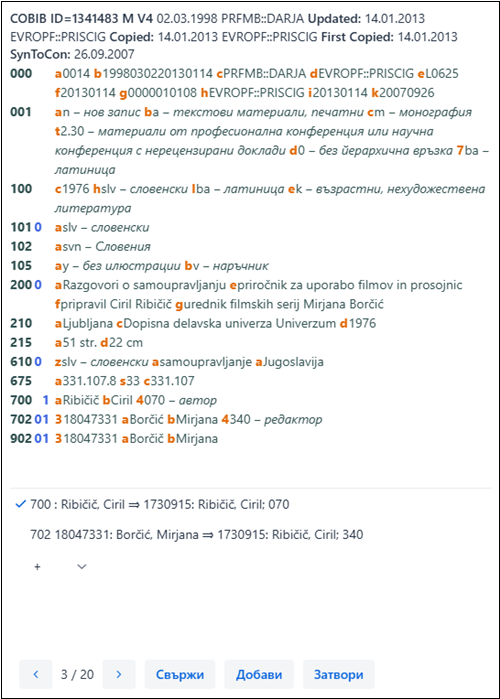
Ако искате да свържете или добавите поле 7XX или 60X, изберете го и кликнете върху бутона Свържи. Това ще добави подполе 3 с идентификатор на контролен запис и точка за достъп до контролен запис към библиографския запис (в полета 60X ще добави също подполе 2 със стойността „SGC“). В прозореца ще се зареди новата версия на записа и бутонът Свържи ще стане неактивен. Записът се записва в COBIB.
Ако искате да свържете допълнителен нормативен запис към записа, изберете подходящото поле от падащия списък, потърсете съответната дочка за достъп в прозореца Търсене в база данни CONOR или Търсене в база данни SGC, и кликнете върху бутона Свържи. Така ще добавите подполе 3 с ID на нормативния запис и точката за достъп на нормативния запис към библиографския запис (в полета 60X, също ще се добави подполе 2 със стойност “SGC”). Новата версия на записа ще се зареди в прозореца и бутонът Свържи ще стане неактивен. Записът се съхранява в COBIB.
Ако искате да свържете следващия библиографски запис, който сте избрали от списъка с резултати от търсенето, кликнете върху бутона и повторете процеса. Ако кликнете върху бутона , ще се върнете към предишния запис.
Можете също да добавите запис към работното пространство (бутон Добави).
Когато завършите процедурата по свързване, кликнете върху бутона Затвори. Можете да използвате този бутон по всяко време, за да отмените процедурата.
Внимание
Трябва да имате права CAT_LINKAU за пакетно свързване на библиографски записи с CONOR или SGC контролни записи. За свързване на SGC записи се нуждаете и от права CAT_SUBLINK.
Контролни записи, които са маркирани за изтриване или все още се изпълняват (SGC), записи за препратки и общи информационни записи не могат да бъдат свързвани с библиографски записи.
Ако кликнете върху бутона Типология, можете да проверите типологията в записите от COBIB. Ако искате да потвърдите типологията, кликнете върху бутона Заключи, а ако искате да промените вече проверена типология, кликнете върху бутона Отключи. Можете също да добавите записа към работното пространство (бутона Добави).
Внимание
За проверка на типология са необходими права CAT_LOCKTD.
След като подполето с типологията е заключено, вече е невъзможно да се промени съдържанието на поле 970.
Библиографиит и списъци с предметни рубрики могат да бъдат създавани и принтирани от прозореца за търсене (бутонът Библиографии). Преди това може да въведете информационно запитване в прозореца за търсене и да извършите търсене в локалната база данни или COBIB.
Започвате в прозореца Библиографии, предметни рубрики …, където първо избирате вида изход, който искате да създадете.
Внимание
Създаването на библиография с няколко елемента може да отнеме известно време.
BIB051: Списък на CIP изходи е наличен само в библиотеки, които създават изходи на CIP записи.
Същата процедура се прилага и при създаването на библиографски изходи и списъци с предметни рубрики също и в приложението COBISS Lib, в модул Изходи в раздел Библиографии.
Създадените библиографии се съхраняват и могат да бъдат достъпвани по-късно.
Започвате от прозореца Библиографии, предметни рубрики …, където първо избирате вида изход, който искате да създадете.
В приложението COBISS Lib в модул Изходи, можете да дефинирате формати с различни набори от библиографски и други данни, които могат да се използват в библиографии.
В приложението COBISS Lib в модул Изходи, изберете раздел Библиографии. Това отваря прозорец Библиографии, предметни рубрики …, от който първо избирате група (напр., BIB001, DSC001…) и тогава кликвате върху бутона Потребителски формати за библиографии. Това отваря прозорец Редактиране на потребителски формат със списъка на формати, които вече сте дефинирали. В началото списъкът е празен.
Внимание
Дефинираните формати не са свързани с потребителското име, което означава, че всички каталогизатори от конкретната библиотека могат да ги използват.
Можете да добавите нов формат към списъка с потребителски формати или да промените дефиниран формат.
Започвате от прозореца Редактиране на потребителски формати.
Внимание
Ако изберете няколко поделемента от една и съща област или група, данните в библиографията ще бъдат дублирани.
Съвети
Ако искате леко да промените съществуващ формат и да го запазите под ново име, кликнете върху бутона Запази като.
Ако искате да проверите списъка с елементи и да покажете данни за библиографии, щракнете върху бутона  .
.
Можете да изтриете потребителски формати в прозореца Редактиране на потребителски формат.
Можете да експортирате отделен запис или няколко записа от списъка с резултати от търсенето в различни формати. Когато изберете един или повече записи и кликнете върху бутона Експорт , ви се отваря прозорец Експорт на записи, където от падащия списък избирате формат (MARC21, MARCXML, Dublin Core, COMARCXML, COMARC, MODS или MARC Text). Кликвате върху бутона Подготви и след това върху бутона, който показва броя на записите за експортиране.
Резултатът от експортирането е файл, който по подразбиране обикновено се записва в папката Downloads на локалния диск и обикновено запазва името, предложено от софтуера. Зависи от настройките на браузъра дали можете да промените мястото за запазване и името на изтегления файл. Виж също глава Работа с файлове.
Файлът, в който се записват записите от експортирането, може да се отвори и в браузъра (иконата  в горния десен ъгъл на браузъра). Типът файл може да бъде mrc (за записи в MARC 21), xml (за записи в MARCXML, Dublin Core, COMARCXML, MODS) или txt (за записи в COMARC, MARC Text).
Внимание
За експортиране на записи са необходими права CAT_EXPORT.
Библиографските записи се експортират от локалната база данни и експортът е ограничен до 10 100 записа. Ако експортирате максималния брой записи (това се отнася най-вече за експортиране в MARC 21, MARCXML, Dublin Core), процесът може да отнеме много време (понякога повече от час).
Съвет
Ако искате да покажете библиографски записи със свързани нормативни записи във формат COMARC, изберете опцията MARC Text в празареца Експорт на записи.
Локалните записи са записи, които се съхраняват само в една от локалните бази данни, но не и в COBIB. Можете да ги разпознаете по думата “only” въведена в подполе 000e в системното поле. В повечето случаи те са създадени чрез конвертиране на записите от системата, използвана от библиотеката преди включването й в системата COBISS.
Процедурата за свързване на локални записи позволява бърз начин за разрешаване на тези записи и включва идентифициране на възможни дубликати, последвано или от запазване на локалния запис в COBIB, или от изтегляне на дубликата с автоматично прехвърляне на данни за фонда и автоматично изтриване на дублирания (локален) запис.
В работното пространство локалните записи се обозначават с акронима на локалната база данни и COBISS-ID, последван от думата [only].
Внимание
Процедурата за проверка и запис на локални записи в COBIB е достъпна само в определени библиотеки, чиито локални бази данни съдържат локални записи, които все още не са в COBIB.
Процедура
и . в прозореца за търсене на дубликати и повторете процедурата. Ако кликнете върху бутона , ще се върнете към предишния запис.Видеото показва процедурата за свързване на локални записи.
Процедурите за редактиране на списъка с предметни рубрики на SGC са достъпни само за членовете на редакционния съвет на SGC. (бутоните Изпрати за проверка и Провери запис).
По-долу са представени някои техники и основни принципи за ефективно търсене.
Можете да въведете информационното запитване само с главни или само с малки букви, или смесено, тъй като това не влияе на резултата от търсенето.
Когато въвеждате информационното запитване, можете да използвате диакритични знаци или да решите да не ги използвате, тъй като това не влияе на резултатите от търсенето (единственото изключение са точките за достъп в базата данни CONOR). Важно е да бъдете последователни в използването или неизползването на различни видове символи и да не ги смесвате в отделно информационно запитване.
Примери
Индивидуален автор: župančič | zupancic
Индивидуален автор: Gödel | Godel
Индивидуален автор: nesbø, jo | nesbo, jo
Ключови думи: karađorđević | karadordevic (НЕПРАВИЛНО: karađordevic)
Пример
Индивидуален автор: Händel, Georg Friedrich*
Резултатът от търсенето в базата данни CONOR е контролният запис за композитора Georg Friederich Händel. Същото търсене без диакритични знаци не дава резултати. Запис за Händel без диакритични знаци в информационното запитване може да бъде намерен в основния индекс само ако се използва сложно търсене, напр., (Handel and Georg and Friedrich)/PN.
При въвеждане на диакритични знаци и други символи, различни таблици със символи (напр., Character Map, BabelMap, Unicodia, таблица със символи COBISS) и екранни клавиатури могат да бъдат от полза.
Търсенето по дума означава, че търсенето се извършва за всяка търсена дума поотделно. При търсене по дума, редът на въведените думи е без значение.
Пример
Ключови думи: ivan grohar | ivan-grohar | ivan,grohar
Резултатът от търсенето са записи, които съдържат и двете думи Иван и Грохар където и да е в записа.
Когато извършвате търсене по дума в сложно търсене, въведете думите, които търсите, и ги разделете с препинателен знак (напр. запетая, точка и запетая) или просто интервал. Софтуерът автоматично ще използва логическия оператор AND и ще извлече само онези записи, които съдържат всички въведени думи.
При разширено търсене, търсенето по дума се извършва чрез въвеждане на търсените думи в полето за търсене Ключови думи. Операторът AND се използва автоматично и в този случай.
Търсенето по израз означава, че софтуерът търси в съдържанието на библиографски запис точна фраза, т.е. думите в определен ред, в който сте ги въвели в информационното запитване.
Пример (сложно търсене)
TI=traditional slovenian cooking
Резултатът от търсенето е запис за материал, озаглавен Traditional Slovenian cooking.
При сложно търсене търсенето по израз се извършва чрез поставяне на префикс за търсене и знак за равенство пред търсената фраза.
Ако използвате разширено търсене, търсенето по израз винаги се извършва автоматично, с изключение на търсенето по Ключови думи.
Можете да въвеждате цели термини за търсене в полетата за въвеждане или да ги съкращавате. За съкращаване се използват знаците "*" и “%”.
Звездичката може да замести произволен низ от символи (който може да бъде и без символи), докато знакът “%” замества точно един символ (и знакът “%” може да се появява няколко пъти в низ). И двата знака могат да се използват навсякъде – в началото, в средата или в края на търсения термин – и могат да се появят повече от веднъж.
Ако търсите фраза, която съдържа звездичка (знакът “*” ), трябва да въведете интервал вместо звездичка в търсения термин и да замените всички двойни интервали с единичен.
Пример
Заглавие: *stein*
Резултатите от търсенето съдържат записи за произведения със заглавия Mileva Einstein, Theory of Sorrow, Wittgenstein and the Meaning of Life, Frank Einstein and the Space-Time Zipper, и т.н.
Пример (сложно търсене)
215a=%%%% с.
Резултатите от търсенето са записи, в които подполето 215a – Специфично означение за материал и обхват съдържа интервал на пето място, последван от думата“с.”, т.е., записи, които съдържат данни за броя на страниците, когато този брой е по-голям от 1000, или записи, при които и четирите места в подполе 215а са попълнени (напр., [24] с.).
Съвет
При извършване на едновременно търсене в чуждестранни бази данни LC/DNB/OXF, препоръчително е информационното запитване да не се съкращава със знака "*"., тъй като това ще извлече резултати само от базата данни на LC.
Ако извършвате сложно търсене и искате да търсите по израз, който съдържа запазени знаци “(”, “)”, “=”, “/”, “:” and “%”, или запазени думи and, or и not, трябва да поставите търсения израз в кавички.
Пример (сложно търсене)
TI=“science and technology*” AND PP=oxford*
По този начин ще намерите записи, чието заглавие започва със science and technology, и мястото на публикуване с oxford. Първият израз за търсене трябва да бъде поставен в кавички, тъй като съдържа запазената дума “and”.
В библиографските записи личните имена в полетата за авторство и полетата за лични имена като предметни рубрики са инвертирани, което означава, че фамилното име е първо, последвано от едно или повече собствени имена. Поради тази структура на данните, трябва да въведете името във формата “Фамилия, Име”. Тъй като някои лични имена имат допълнителни данни, за да се идентифицира авторът по един и същи начин, препоръчително е информационното запитване да се завърши със символа за съкращаване. “*” (напр., Фамилия, Име*).
Пример
Индивидуален автор: Newton, Isaac*
Резултатите от търсенето са записи, които съдържат форми на имена Newton, Isaac или Newton, Isaac, sir или Newton, Isaac, sir, 1642-1727 в полетата за авторство.
Определителните и неопределителните членове от чужди езици, които са оградени от знаците за несортиране “ǂ” в записа, могат да бъдат пропуснати при търсенето. Информационното запитване (напр., заглавието) може да се въведе в полето за търсене без определителните и неопределителните членове a, the, die, l, le, la, и т.н.
Пример
Заглавие: Schule*
Резултатът от търсенето са записи, които в полето за заглавие съдържат формите на заглавието ǂDie ǂSchule.
Не е необходимо да въвеждате тирета при търсене по ISBN и ISMN номера.
Пример
ISBN: 9616162861
Резултатът от търсенето е запис с ISBN номер, записан като 961-6162-86-1.
Търсенето по ключови думи означава, че търсенето на думи се извършва във всички полета и подполета на библиографски записи, които са индексирани като основен индекс, виж глава Индекси за търсене.
Пример
Ключови думи: požiralnik* voranc
Резултатите от търсенето са записи, които съдържат думата Voranc и всички думи, започващи с požiralnik, напр., записи със заглавието на новелата Boj na požiralniku и името Prežihov Voranc.
Когато искате да търсите произведения, публикувани в определен период от време, трябва да въведете две години в хронологичен ред и двоеточие между тях.
Пример
Година на издаване: 2022:2025
Резултатите от търсенето съдържат всички публикации, публикувани между 2022 и 2025.
Внимание
При търсене по период от време не се използват символите "*" или “%”.
Когато създавате информационно запитване, можете да комбинирате термини за търсене с оператори за търсене. Те определят как са свързани данните, които търсите. В COBISS Cat може да използвате:
Логически оператори
Логическите оператори се използват в сложно търсене и се въвеждат на английски език.
Резултатите от търсенето са записи, които съдържат първия и вторият термин за търсене или всички термини за търсене, които сте свързали с оператора AND.
Пример (сложно търсене)
slovenian AND mountains
Това търсене по ключови думи ще извлече всички записи, които съдържат и двете ключови думи slovenian и mountains. Ще получите същите резултати, ако въведете ключовите думи, разделени с интервал и без оператора, т.е., slovenian mountains.
Резултатите от търсенето са записи, които съдържат поне един от въведените термини за търсене, които са свързани с оператора OR.
Пример (сложно търсене)
CO=(cze OR svk)
По този начин ще намерите записи за публикации, които са били публикувани в Czechia или Slovakia.
Резултатите от търсенето са записи, които съдържат първия термин за търсене, но не съдържат терминът, който следва оператора NOT.
Пример (сложно търсене)
journalism NOT televis*
По този начин ще намерите записи, които съдържат думата journalism но не и думата televis*.
Контекстови оператори
Контекстните оператори определят относителната близост между термините за търсене. В COBISS Cat е наличен само операторът за близост NEAR (N). Използва се за търсене на записи, в които търсените термини са съседни един на друг, независимо от реда им. Може да се използва само в сложно търсене и, ако е необходимо, може да се комбинира със суфикси за търсене. Можете да поставите произволно число пред оператора N, което определя максималния брой думи, които могат да се появят между двата термина за търсене.
Резултатите от търсенето са записи, в които търсените термини се показват един до друг в произволен ред.
Пример (сложно търсене)
rudolf (N) maister
По този начин ще намерите записи, които съдържат фразата Rudolf Maister или Maister Rudolf.
Резултатите от търсенето са записи, в които търсените термини, свързани с оператора, са на разстояние най-много n думи една от друга, независимо от реда им.
Пример (сложно търсене)
cost (1N) benefit
По този начин ще намерите записи, които съдържат фразата cost to benefit, benefit to cost, cost-benefit, и т.н.
Пример (сложно търсене)
journal* (2N) invest*/TI
Сред резултатите от търсенето ще намерите статията The paradox of Slovenia: investigative journalism during socialism and democracy и статията Journal of Criminal Investigation and Criminology.
Съвет
Операторът NEAR не може да се използва в комбинация с морфологично пресичане от ляво.
Когато използвате логически оператори, трябва да обърнете внимание на последователността на изпълнение на операциите:
Пример (сложно търсене)
((ocean OR air) AND pollut*) NOT rivers
По този начин ще намерите записи, които съдържат поне една от думите ocean или air и дума, започваща с pollut, но не и думата rivers. Софтуерът първо ще търси термините за търсене в скоби.
Търсене по основен индекс
Когато търсите в основния индекс, търсите по ключови думи, т.е. по всякакви думи, намерени в записите. Въведете една или повече думи без префикс за търсене в прозореца за търсене и, ако е необходимо, използвайте логически или контекстови оператори. Ако не въведете никакви оператори, логическият оператор AND се използва автоматично при въвеждане на повече от една дума.
Форма на информационното запитване: [термин за търсене] [оператор] [термин за търсене] …
Пример (сложно търсене)
mountain farms
farms AND mountain
planet earth encycloped*
Първите две информационни запитвания са еднакви. С тях ще намерите записи, които съдържат и двете думи, farms и mountain. С третото запитване ще намерите записи, които съдържат думите planet, earth, и дума започваща с encycloped.
Ако добавите суфикс за търсене след наклонената черта1 към информационното запитване, формулирано по този начин, допълнително ще ограничите търсенето.
Форма на информационното запитване: [термин за търсене]/[суфикс] [оператор] [термин за търсене]/[суфикс] …
1 В системите COBISS, които използват две азбуки, е възможно търсене само по думи на кирилица. В такива случаи използвайте две наклонени черти между суфикса и термина за търсене вместо една.
Примери (сложно търсене)
farms/TI AND mountain/TI
(farms AND mountain)/TI
(folk (N) medley)/TI
Първите две информационни запитвания са еднакви. С тях ще намерите записи, които съдържат и двете думи, farms и mountain. С третото запитване ще намерите записи, в които думите folk и medley се появяват една до друга, независимо в какъв ред.
Търсене по допълнителни индекси
Допълнителните индекси са предназначени предимно за търсене по израз в отделни набори от записи. Формулирайте информационното запитване, като въведете префикса за търсене, последван от знака за равенство и термина за търсене: [префикс за търсене]=[термин за търсене]
или комбинирайте с оператори: [префикс за търсене]=[термин за търсене] [оператор] [префикс за търсене]=[термин за търсене] …
2 В системите COBISS, които използват две писмености, е възможно да се търси само по фрази на кирилица.В такива случаи използвайте два знака за равенство между префикса и търсения термин вместо един.
Примери (сложно търсене)
TI=molecular genetics in medicine OR DU=molecular genetics
AU=darabont* AND TI=shawshank redemption
AU=tolstoj* AND TI=ana karenina AND LA=slv
Търсене по съдържание на подполета и стойности на индикатори (сканиране)
Информационното запитване само за определено подполе се създава чрез въвеждане на обозначението на полето и подполето,последвано от знака за равенство и термина за търсене: [обозначението на поле и подполе]=[термин за търсене]
или комбинирайте с оператори: [обозначението на поле и подполе]=[термин за търсене] [operator] [обозначението на поле и подполе]=[термин за търсене] …
Пример (сложно търсене)
105f=a* NOT (205a=*ponat* OR 100c=19*)
По този начин ще намерите записи за романи от всякакъв жанр (105f = a*) които не включват препечатки (205a = *ponat*) и които също така не са публикувани между 1900 и 1999 (100c = 19*). Софтуерът първо извършва търсене по термините за търсене в скобите.
Пример (сложно търсене)
TD=2.30:2.32 AND PY=2007 AND 101d=* NOT 101d=eng
По този начин ще намерите записи за сборници с доклади, които са публикувани през 2007 и които в подполе 001t – Типология на документите/произведенията съдържат кодове “2.30”, “2.31” или “2.32” за типологията на произведението, и които съдържат резюме на какъвто и да е език (101d – Език на резюмето) без английски.
За да създадете информационно запитване по стойност на индикатор, въведете обозначението на полето, съкращението »ind« и обозначението на индикатора, последвано от знак за равенство и стойността на индикатора: [обозначение на поле]ind[обозначение на индикатор]=[стойност на индикатор]
или комбинирайте с оператори: [обозначение на поле]ind[обозначение на индикатор]=[стойност на индикатор] [оператор] [обозначение на поле]ind[обозначение на индикатор]=[стойност на индикатор] …
Пример (сложно търсене)
PY=2008/mon AND LA=scc AND 105f=g AND 200ind1=0
По този начин ще намерите записи за монографии на сръбски език, които са публикувани през 2008, съдържат код g – поезия в подполе 105f – Код за жанр, и имат стойност на първия индикатор 0 – Заглавието не е точка за достъп в поле 200 – Заглавие и сведения за отговорност.
Може да ограничите търсенето по:
Ограничаване по вид на библиографския ресурс или азбука
За да ограничите резултатите от търсенето по вид на библиографски ресурс или азбука, трябва да въведете термина за търсене, последван от наклонена черта и суфикс за ограничаване.
Суфикси за ограничаване по вид на библиографския ресурс:
Съвет
За да се покаже списъкът със суфиксите за ограничаване, кликнете върху бутона .
Пример (сложно търсене)
FR=ltd/SER
Резултатите от търсенето са записи за текстови електронни продължаващи издания.
Суфикси за ограничаване по азбука:
Можете също да ограничите резултатите от търсенето, като комбинирате суфикси. Разделяте суфиксите със запетая (не поставяте интервал).
Пример (сложно търсене)
bible/ART,CIR,1991
Резултатите от търсенето са записи за статии и други съставни части на кирилица, публикувани през 1991, които съдържат ключова дума Bible.
Ограничаване по година на публикуване
За да ограничите резултатите от търсенето по година на публикуване, въведете търсения термин, последван от наклонена черта и годината или диапазона от години (въведете двоеточие между двете години).
Пример (сложно търсене)
library science/2023
Резултатите от търсенето са записи, които съдържат ключовата дума library science и година на публикуване 2023.
Работното пространство е лявата част на потребителския интерфейс за каталогизиране, където се зареждат записите, които сте търсили с прозореца за търсене в различни бази данни, както и където се намират записите, които създавате или редактирате.
Записите в работното пространство са означени с акронима на базата данни, ID на записа и основна информация. Локалните записи, които съществуват само в локалните бази данни и не са в COBIB, се обозначават допълнително с думата [only]. Докато не съхраните записите, те получават номера -1, -2…<-n>, но след като бъдат съхранени, получават идентификационен номер (COBISS.XX-ID или CONOR.XX-ID и т.н.).
В работното пространство, записите, маркирани за изтриване (001a = “d”) или разграничаване (001a = “r”), и непроверените SGC записи, се показват в сиво.
Внимание
Към работното пространство можете да добавите до 100 записа.
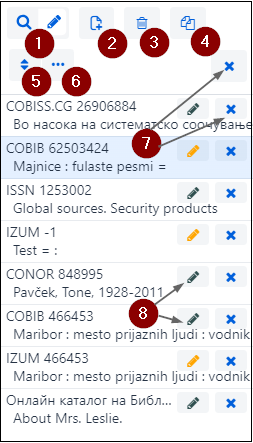
Елементи на работното пространство:
бутон, който показва или скрива търсача
 бутон за създаване на нов запис (достъпен само когато редакторът е активен)
бутон за изтриване на запис (достъпен само когато редакторът е активен)
 бутон за преобразуване в нов запис от вече съществуващ (наличен само когато редакторът е активен)
 бутон за подреждане на записи
бутон за допълнителни опции: показване на записа във визуализатора, сравняване на запис, избор на полета за копиране в клипборда, провери дубликатите, показване на записа в COBISS Plus, показване на списък на библиотеките, одобри/освободи запис, изпращане на записи от SGC за проверка и тяхното потвърждаване (достъпно само за редакционната колегия на SGC), прехвърляне на библиографски данни към dCOBISS, редактиране на ограничен набор от библиографски данни
бутон за премахване на отделни записи или всички записи от работната зона
 бутон за добавяне на запис към редактора
 бутон за прехвърляне на запис от чужди бази данни или COBISS.net
 бутон за прехвърляне на записи от издателския портал (достъпен само за NUK и когато редакторът е активен)
Когато добавим запис към редактора, иконата на бутона става оранжев  или червен
  , ако редактирате ограничен набор от библиографски данни. Можете да редактирате няколко записа едновременно.
Нов запис се създава като кликнете върху бутона . Това ще отвори прозореца Нов запис, където първо трябва да изберете подходящата база данни и маска за въвеждане. След това в редактора се зарежда запис с празни полета и подполета със стойности по подразбиране от избраната маска за въвеждане. Ако преди това сте дефинирали шаблон за нов запис, можете да го изберете в същия прозорец. Това ще зареди съдържанието от шаблона в редактора.
Ако поставите отметка в квадратчето Покажи всички под Шаблон, ще се покажат шаблоните от всички каталогизатори в същата библиотека. Ако оставите квадратчето празно, ще видите само шаблоните, които сте създали. Имената на каталогизаторите, създали шаблоните, се показват автоматично пред името на шаблона (напр. MARTINAK: E-article, VESNA: default).
Внимание
Маската за въвеждане в конкретна база данни остава избрана, докато не я промените, но само докато не излезете от приложението COBISS Cat.
Съвет
Можете също да отворите нов запис и с клавишната комбинация <Ctrl> + <Alt> + <+>.
Можете да изтриете запис от локалната база данни и/или от COBIB (бутон ).
Внимание
Записи, които имат други записи, свързани с тях по йерархия чрез ID (подполе 4641), не могат да бъдат изтрити. Можете обаче да изтриете записи, които имат записи, свързани с тях чрез ISSN (подполета 011as).
Ако записът, който изтривате, съществува в друга локална база данни, той се изтрива само от вашата локална база данни. В противен случай записът се изтрива и от COBIB.
Не можете да изтривате контролни записи.
Можете да преобразувате в нов запис вече съществуващ библиографски или контролен запис. Изберете запис в работното пространство и кликнете върху бутона . За библиографски записи ще се отвори прозорецът Избор на маска, където избирате подходяща маска за въвеждане. Записът, който е копие на избрания запис, се зарежда в редактора, където съответно го актуализирате и редактирате.
Внимание
При прехвърляне на съдържанието на избрания запис към редактора не се прехвърлят следните подполета: 001e, 011ec, 017abdz2, 020abz, 021abz, 022abz, 70X9. Също така и полета 992 и 993.
Полетата, които съдържат подполе 5 с кода на библиотеката на друга библиотека, също не се прехвърлят в редактора (полета 012, 141, 316 и др.).
Можете да преобразувате нов запис от контролни записи на SGC, докато в базата данни CONOR можете да преобразувате нов запис само от записи на колективен орган (при това действие поле 992 не се прехвърля).
Ако кликнете върху бутона , можете да подредите записите в работното пространство. Можете да ги подредите по времето на добавяне (в същия ред, в който са били добавени към работното пространство), по азбучен ред (първо по акроним на база данни, след това по заглавие за библиографски записи или по точка за достъп за контролните записи) и по ID на запис.
Запис от работното пространство може да бъде прегледан в стандартен формат или формат COMARC, и запис от чужда база данни може да бъде прегледан във формат MARC 21 или формат COMARC (кликнете върху бутона и изберете опцията Покажи). Виж също глава Покажи описана в частта за прозореца за търсене.
Когато в редактора има запис, който в момента се редактира (което е обозначено с иконата на молив пред системното поле), вашите актуализации са видими. Състоянието на записа, преди да бъде редактиран, може да бъде проверено, като поставите отметка в квадратчето Начална версия на записа с фонда. Форматът COMARC също показва полетата за фонда, ако съществуват.
Ако даден запис съдържа уеб връзки (напр. в подполе 856u), те са активни и при показване.
Съвет
(Нов или съществуващ) запис в редактора може също да бъде проверен в стандартния формат за показване, преди да бъде запазен.
Ако сте поставили отметка в квадратчето Покажи полета за фонд в потребителските настройки (бутонът , форматът COMARC също показва полета 996/997 и 998, но само за записи, които не са в редактора.
Можете да сравнявате записи в работното пространство като кликнете върху бутона и изберете опцията Сравни. Отваря се прозорец със списък от записи, които може да сравните с избрания запис. Списъкът включва всички записи от работното пространство (включително тези, които се редактират в момента) и версията на избрания запис от локалната база или COBIB.
Можете да отворите записа в нов раздел на браузъра (бутонът Отвори в нов раздел) или да го добавите в работното пространство (бутонът Добави).
Съвет
Записите, които се редактират в момента, са обозначени с икона на молив в прозореца за сравнение.
От запис в работното пространство можете да копирате всяко поле и неговите подполета (кликнете върху бутона и изберете опцията Избор на полета за поставяне в клипборда). Изберете едно или повече полета в записа и кликнете върху бутона Копирай в клипборда, ако искате избраните полета да се запазят в клипборда. Ако искате да добавите избраните полета в записа, който е в редактора, кликнете върху бутона Копирай в редактора. Ако поставите отметка в квадратчето Препокриване на съществуващи полета, избраните полета ще препокрият всички съществуващи полета със същото означение, когато бъдат копирани в записа в редактора.
Виж също глава Поставяне на избрано (под)поле от клипборда.
Съвет
Също така е възможно да копирате всяко поле от записи от чужди бази данни.
Внимание
Бутонът Копирай в редактора и отметката Препокриване на съществуващи полета не са налични, когато е избран прозорецът за търсене или когато няма записи в редактора.
Когато препокривате съществуващи полета в запис в редактора, бъдете много внимателни при копирането на повтарящи се полета (напр., ако копирате поле 702 в запис в редактора, първо ще бъдат изтрити всички съществуващи полета 702 и тогава ще бъде добавено избраното поле 702).
Можете също така да проверите дали даден (нов или съществуващ) запис в редактора е потенциален дубликат на някой от записите в COBIB (кликнете върху бутона the и изберете опцията Провери дубликатите).
Вижте също глава Провери дубликатите, описана в частта за прозореца за търсене.
Можете да отворите запис от работното пространство в COBISS Plus (кликнете върху бутона и изберете опцията Покажи в COBISS Plus).
Внимание
В COBISS Plus не могат да се показват записи от WorldCat, LC/DNB/OXF, ISSN, LC/NAF и архивни бази данни.
За библиографски запис в работното пространство е възможно да се провери в кои локални бази данни може да бъде намерен (кликнете върху бутона и изберете опцията Покажи списък на библиотеките). Отваря се списък с акронима и името на библиотеката и имейл адреса на лицето за контакт в COBISS.
Внимание
Ако в COLIB липсва имейл адресът на лицето за контакт в COBISS, списъкът ще показва имейл адреса на директора/ръководителя на библиотеката.
Възможно е да експортирате списъка с адреси за контакт (бутонът E-mails) или пълния списък на библиотеките (бутонът Изтегли). В първия случай се създава txt файл със списък от имейл адреси, докато във втория се създава csv файл, който може да бъде отворен в Excel (ако искате данните да се показват в колони, използвайте настройката Text to Columns в менюто Data). И двата файла се записват в папката Downloads на вашия локален диск и могат също да бъдат отворени в уеб браузъра.
Една библиотека може да одобри (поеме отговорност за) нормативен запис или да освободи нормативен запис, (да го освободи от отговорността), който е приела.
Внимание
Правата CAT_NEWPN или CAT_NEWCB се изискват за одобряване и освобождаване на записи.
Маркирайте запис в работното пространство, кликнете върху бутона и изберете опцията Одобри/освободи запис. Ще бъдете уведомени, че сте одобрили запис. От този момент нататък каталогизаторите от други библиотеки могат да въвеждат данни само във вариантни точки за достъп, но вече не могат да редактират записа, освен ако нямат права CAT_CONOR.
Внимание
Ако даден запис вече е одобрен от една библиотека, той не може да бъде одобрен от друга библиотека.
По същия начин можете да освободите запис. След като бъдете уведомени, че сте отменили одобряването на запис, всички каталогизатори могат отново да редактират записа.
Внимание
Ако запис е одобрен от друга библиотека, не е възможно да бъде освободен, освен ако нямате права CAT_CONOR.
Процедурите за редактиране на списъка с предметни рубрики на SGC са достъпни само за редакционния съвет на SGC (бутонът и опциите Изпрати за потвърждаване и Потвърди запис).
Можете да прехвърлите библиографски запис от работното пространство в репозиториума dCOBISS(кликнете бутонът и изберете опцията Прехвърляне в dCOBISS). Това ще отвори нов раздел в браузъра с избрания запис, прехвърлен в репозиториума.
Каталогизаторите могат да редактират ограничен набор от библиографски данни в запис (подполета 100e, 330az, 539a, 610az, 675bs, 992by, 9930 до 9939). Софтуерът проверява коректността на записа, преди да го запази, но записът се запазва в локалната база данни, въпреки потенциалните грешки в други полета.
Изберете запис в работното пространство, кликнете върху бутона и изберете опцията Редактирай ограничен набор от библиографски данни. Записите, които в момента се редактират по този начин, са обозначени с икона на червен молив в работното пространство.
Съвет
Библиотекарите, които имат не само привилегията CAT_610, но и привилегията за каталогизиране, трябва да редактират записи с ограничен набор от данни само в изключителни случаи, например когато нямат материала със себе си или попълват само полета с локално значение (например 675, 992 и 993). Във всички останали случаи е за предпочитане те да редактират пълния библиографски запис, да въведат всички други подходящи данни и да запазят записа както в COBIB, така и в локалната база данни.
Записите остават в работното пространство, докато не ги премахнете. Можете да премахнете отделен запис или всички записи едновременно. Ако кликнете върху бутона в горната част на работното пространство, можете едновременно да премахнете всички записи с бутона до тях (записите са съхранени). Софтуерът ще ви информира, че всички записи, които не са съхранени (с бутона до тях) няма да бъдат премахнати от работното пространство. Тези записи могат да бъдат премахнати само след като потвърдите за всеки от тях поотделно, че искате да го премахнете от работното пространство. Всички промени, направени в записа преди това, ще бъдат загубени.
Бутонът се използва, когато искате да актуализирате запис или да го прехвърлите от COBIB във вашата локална база данни.
Ако кликнете върху бутона , добавяте запис към редактора. В същото време записът се показва на дисплея на записа. Цветът на иконата на бутона се променя на оранжев , което означава, че записът в момента се редактира и не е достъпен за други каталогизатори.
Във вашето работно пространство можете да имате няколко записа, които редактирате (можете да превключвате между тях, като кликнете върху бутона ). Всички актуализации на съществуващ запис, които не сте запазили в базата данни, ще бъдат автоматично изтрити в 23:59 всеки ден и записът отново ще бъде предоставен на други каталогизатори (иконата на бутона ще се промени от оранжева на черна). Всички нови записи, които все още не сте запазили, могат да останат в работното пространство за неопределено време.
Когато прехвърляте запис от чужда база данни, иконата на бутона не става оранжева. В този случай към работното пространство се добавя нов запис от избраната база данни, обозначен с акронима на локалната база данни и ID на запис <-n>.
Ако изберете запис от локалната база данни в работното пространство, в редактора ще бъде заредена последната версия на записа от COBIB. Програмата ще ви уведоми, ако предстои да редактирате запис в COBISS2. Първо, препоръчително е да проверите разликите между записа в COBIB и записа от локалната база данни (бутонът Сравни). Ако откриете, че има полета в записа от локалната база данни, които искате да прехвърлите в записа в COBIB, можете да изберете полетата и съответните им подполета и да ги копирате в клипборда или в редактора на записи (бутонът Избери полета за копиране), виж също глава Избери полета за копиране в клипборда или редактора. След като кликнете върху бутона OK, можете да започнете да редактирате записа.
Внимание
Когато изберете запис от вашата локална база данни в работното пространство, COBIB версията на записа винаги се зарежда в редактора, но без полетата за предметни рубрики и полета за класификационни индекси. Ако съществуват, тези полета се копират от записа в локалната база данни.
Запис, който в момента се редактира от някой друг, не може да бъде зареден в редактора. В този случай ще получите известие, че записът не е достъпен и информация кой го редактира.
Икона с червен молив на бутона показва, че в локалната база данни се редактира запис с ограничен набор от данни.
Бутонът се използва, когато искате да прехвърлите запис от COBISS.net или чужда база данни.
Ако кликнете върху бутона , нов запис от избраната база данни ще бъде добавен към работното пространство и ще бъде обозначен с акронима на локалната база данни и ID на запис <-n> и бутонът . В същото време записът ще бъде добавен към редактора и ще се покаже във визуализатора за записи.
Прехвърлянето на записи от Издателският портал е разрешено за NUK (бутонът ).
В дисплея на записа можете да видите всеки запис от работното пространство или записа, който в момента е в редактора. Можете да промените записа, който се показва, като кликнете върху съответното място в работното пространство:
или – дисплеят показва записа преди актуализациите или – дисплеят показва записа с актуализациитеКликнете върху бутона  , за да скриете или покажете работното пространство.
В редактора на записи, който е основната част от потребителския интерфейс за каталогизиране, можете да редактирате (т.е. да въвеждате и променяте) данни в библиографски и контролни записи.
Активирайте редактора, като кликнете върху бутона в работното пространство.
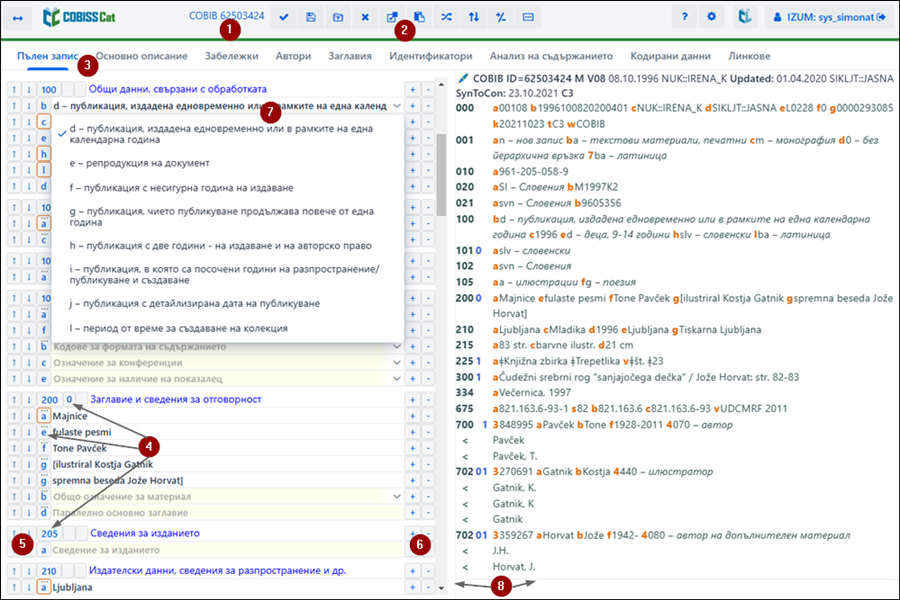
Елементи на редактора:
акроним на базата данни и ID на записа, който се редактира (връзката отвежда до записа в COBISS Plus)
бутони
 за показване/скриване на бутоните за преместване на полета/подполета
 за показване/скриване на бутоните за добавяне/изтриване на подполета
 за опции за редактиране на подполе: вмъкни знак за сортиране, вмъкни означение LaTeX, промени в главни букви, промени в малки букви, прехвърли на латиница, прехвърли на кирилица (основен набор от знаци), активирай брояча, прехвърли кода за страната на източника
лента за избор на група за въвеждане на данни (пълен запис, описателна информация…)
 ,
,  бутони за преместване на полета/подполета
 ,
,  бутони за добавяне/изтриване на подполета
поле за въвеждане на данни от падащ списък
подвижна граница
При създаване на запис редакторът съдържа полетата, подполетата и индикаторите по подразбиране на избраната маска за въвеждане. За да се придвижвате между полета и подполета, използвайте мишката или клавиша <Tab>, клавиша <Enter> или клавишите със стрелки. Ако използвате клавишната комбинация <Shift> + <Tab>, ще се върнете една стъпка назад.
Обозначенията на полетата се състоят от три цифри, докато означенията на подполета се състоят от буква или цифра. Оранжевата рамка около обозначението на подполето показва, че подполето е задължително. Многоточие над обозначението на полето/подполето показва, че полето/подполето може да се повтаря. Някои полета имат дефинирани цифрови стойности на индикатора, които следват обозначението на полето.
При показване на записи в редактора се използват различни цветове:
Данните се въвеждат или променят в полето за въвеждане на отделно подполе. Ако кликнете върху обозначението на полето/подполето, можете да промените набора от полета или подполета (добавяне, копиране, промяна на обозначението или изтриване). Полетата и подполетата следват определен ред, който може да се променя само до известна степен (трябва да се запази възходящият ред на номерата на полетата). Можете също да промените определени свойства на поле и подполе, напр. входно ниво, дължина и т.н.
Ако искате по-широки полета за въвеждане в определени подполета, които ви позволяват да видите цялото съдържание в случаите, когато има въведен много текст, трябва да поставите отметка в квадратчето в потребителските настройки Разширяване на определени полета за въвеждане и показване на съдържание в няколко реда (бутонът ).
Докато работите в редактора, можете също да търсите в различни бази данни, като кликнете върху бутона в работното пространство или кликнете върху клавиша <F8>. За да преминете обратно към редактора, кликнете върху бутона в работното пространство или върху клавиша <F8>.
В редактора можете да редактирате целия запис с показани всички полета в избраната маска за въвеждане или можете да редактирате само определени групи от полета.
В библиографските записи полетата са подредени във формат COMARC/B в следните групи:
В контролните записи полетата са подредени във формат COMARC/A в следните групи:
Данните се въвеждат или променят в полето за въвеждане, което следва обозначението на подполето. Данните могат да бъдат въведени ръчно, избрани от падащо меню или от списъка с точки за достъп в нормативните бази данни или избрани от списъка с резултати от търсенето, когато търсите в прозореца за търсене в отделни подполета.
Можете също така да въведете знаци за несортиране и LaTeX знаци в полетата за въвеждане. Ако е необходимо, можете да преобразувате въведения текст в полето за въвеждане изцяло с главни или изцяло с малки букви или да промените шрифта на текста (латиница на сръбска/македонска кирилица и обратно).
Кодираните данни могат да бъдат въведени по няколко начина:
Завършете въвеждането, като кликнете извън полето за въвеждане или натиснете клавиша <Enter> или <Tab> . С клавиша <Enter> преминавате към следващото поле за вавеждане, а с клавиша <Tab> преминавате към следващо поле или обозначение за подполе. Ако натиснете клавиша <Tab> ще отворите прозореца за търсене до полето за въвеждане (напр. 011a, 4641, 60X3, 7XX3), без да се налага да кликвате върху бутона  .
.
Можете да използвате проверката на правописа в полето за въвеждане, за да проверите коректността на въведения текст. Ако сте включили опцията за проверка на правописа, докато пишете в уеб браузъра си (Настройки/Езици), грешно въведените и неправилно изписани думи ще бъдат подчертани в червено при въвеждане в полето за въвеждане. В някои браузъри (напр. Firefox) трябва да изберете опцията (Проверка на правописа) от контекстното меню във всяко поле за въвеждане, за да бъдат подчертани неправилните думи. В браузърите Chrome и Microsoft Edge това не е необходимо. Ако искате да проверите подобни думи в речника, кликнете с десния бутон върху подчертаната дума и изберете правилната дума от менюто с предложения. Можете да добавите думи, които смятате за правилни към личния си речник (кликнете с десния бутон върху думата и изберете Добавяне към речника). Виж също глава Проверка на правописа.
Въвеждане на данни при нормативен контрол
Въвеждането на данни в полета с активиран нормативен контрол е различно от въвеждането на данни в други полета. Данните в тези полета могат да бъдат изтеглени от базите данни за нормативен контрол CONOR или SGC.
Въведете точката за достъп, която търсите, в подполе 3 в полета 60X или 7XX и кликнете върху бутона до полето за въвеждане.
За свързване на полета за автор (7XX полета) с подходящ контролен запис от базата данни CONOR се използва Търсещата база данни CONOR. За свързване на полета с предметни рубрики (60X полета) с подходящ контролен запис от базата данни SGC се използва Търсещата база данни SGC.
Елементите на прозореца са:
заглавна лента
лявата част на прозореца със списък с точки за достъп, които съответстват на израза за търсене. Търсенето се извършва в цялата нормативна база данни, а не само за точки за достъп от определен тип. Точките за достъп от съответния тип се показват в черно, докато точките за достъп за обекти от други типове се показват в сиво (напр. при свързване на поле 710, само имената на колективните органи ще се показват в черно.)
горната дясна част на прозореца, където се показва пълният запис за избраната точка за достъп във формат COMARC/A
долната дясна част на прозореца, където се показват справките за избраната точка за достъп Ако съществуват по-широки, по-тесни или свързани термини, кликването върху тях ще премести този термин в лявата част на прозореца и ще покаже неговия запис в горната дясна част на прозореца.
поле за въвеждане за въвеждане на заявка за търсене
бутони
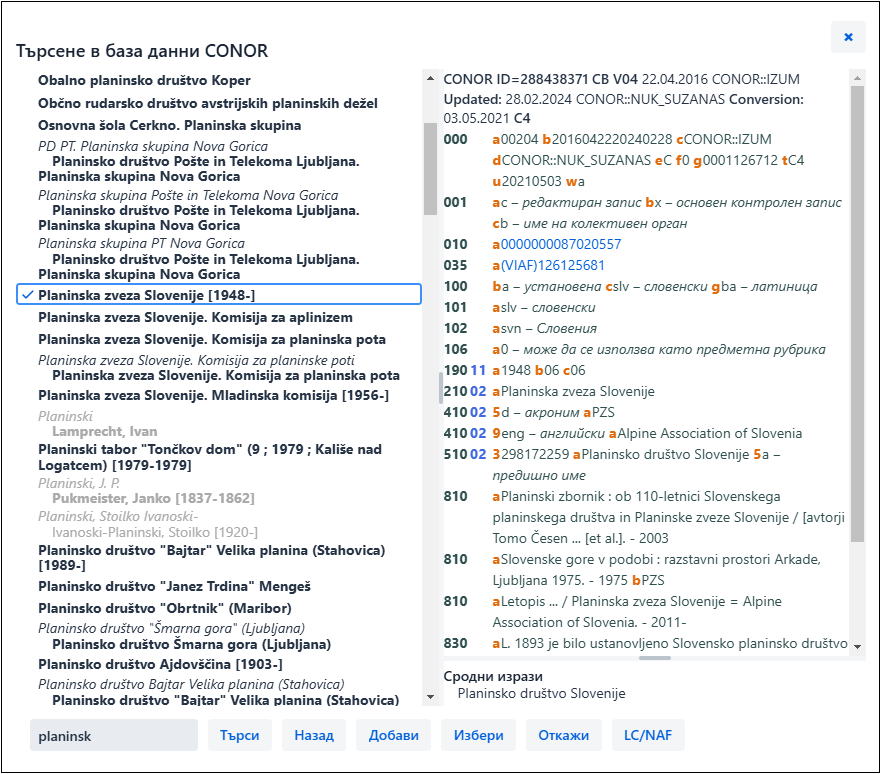
Търсенето в прозореца Търсене в база данни CONOR или SGC е малко по-различно от търсенето в прозореца за търсене на конкретна база данни. По подразбиране се извършва търсене по думи. Търсене по фрази се извършва само ако въведете информационното запитване в кавички (" "). Търсенето на думи търси думи, които започват с едни и същи букви, а не пълни съвпадения, което е начинът, по който то работи в прозореца за търсене. По този начин се включват повече версии на дадена дума, което ви помага да избегнете създаването на потенциален дублиран запис.
Съвет
Препоръчително е да използвате търсене по думи при свързване. Изключение правят примерите, в които автоматичното прекъсване извлича твърде много резултати, например при търсене по инициали или в случай на много кратки имена.
Използвайте мишката или бутоните със стрелки, за да се придвижвате през списъка с точки за достъп. Ако натиснете интервала, избраната точка за достъп ще се покаже в горната дясна част на прозореца. Ако натиснете клавиша
Ако не сте намерили контролен запис в базата данни CONOR, можете да продължите търсенето си в нормативната база данни LC/NAF. Когато кликнете върху бутона LC/NAF ще се отвори прозорец за търсене и информационното запитване, което сте въвели преди, ще бъде прехвърлено към него. Ако намерите подходящ запис в базата данни LC/NAF, можете да го добавите към работното пространство и да го изтеглите в базата данни CONOR.
Внимание
Само каталогизатори с права CAT_NEWPN или CAT_NEWCB могат да прехвърлят контролни записи.
Особености при въвеждане на данни в полета във формат COMARC/A
Източник, от който са намерени данни (810)
Цитирането на източника, от където е намерена информацията за точката за достъп, може да бъде прехвърлен към нормативния запис от запис в COBIB или от записа, който редактирате в момента.
В празно подполе 810a щракнете върху бутона до полето за въвеждане, за да отворите прозореца за търсене. Ако вече има списък със записи в прозореца за търсене, той съдържа заредените в работното поле библиографски записи, които се редактират или създават (има бутон до тях). Когато маркирате и изберете библиографски запис в списъка, съответните данни се прехвърлят в подполе 810a. Възможно е също списъкът с попадения да е празен, в който случай можете да въведете заявка за търсене в прозореца за търсене и да извършите търсене на COBIB запис.
Особености при въвеждане на данни в полета във формат COMARC/B
Свързване на полета в продължаващи ресурси (4XX)
Полетата в блока 4XX, които се използват за показване на връзката между продължаващите ресурси, съдържат подполета a – Основно/Ключово заглавие и x – ISSN, където въвеждате (ключовото) заглавие и/или ISSN на свързания продължаващ ресурс.
Подполе a трябва да се попълни само когато няма запис за свързания продължаващ ресурс в COBIB или ако съществуващият запис не съдържа поле 530 – Ключово заглавие. Попълвате и подполе a, когато нямате ISSN.
Процедура
, което означава, че не е необходимо да попълвате подполе a. за търсене в базата данни ISSN. Информационното запитване се въвежда автоматично. Ако кликнете върху бутона Избери, в подполе a ще бъде въведено ключовото заглавие от избрания резултат от търсенето от базата данни ISSN.Можете да проверите дали записът в редактора съдържа грешки или недостатъци, които могат да бъдат открити автоматично (бутон  ). Грешките, открити от софтуера, се показват в долната част на дисплея на записа. Вижте също глава Показване на запис.
Съвет
Можете да проверите записа и с клавишната комбинация <Ctrl> + <Alt> + <C>.
Когато заредите запис в редактора, автоматично се показват всички потенциални грешки, ако в потребителските настройки сте поставили отметка в квадратчето Показване на грешки при зареждане на запис в редактора (бутонът ).
Ако записът не съдържа грешки, обозначени като „F“ – Fatal, софтуерът запазва записа в локалната база данни и/или COBIB (бутон  ). Това изчиства редактора, като долният край на потребителския интерфейс за каталогизиране показва базата данни, в която е запазен записът.
Когато запазва записа, софтуерът ви уведомява за всякакви други потенциални грешки или несъответствия в него.
Съвети
Можете да съхраните запис и чрез клавишната комбинация <Ctrl> + <Alt> + <S>.
В приложението COBISS Lib можете да добавяте данни за фонд към запис, който сте запазили в локалната база данни. Ако кликнете върху бутона с обозначението на базата данни и потребителското име, ще се отвори падащ списък, където избирате Вход в COBISS Lib. Това ще ви отвори COBISS Lib, без да е необходимо да въвеждате данни за вход. След това изберете материала, към който принадлежи запазеният запис в прозореца История (бутонът в COBIS Lib  ).
).
Ако искате да запазите запис с въведени данни като шаблон за нов библиографски или контролен запис за бъдеща употреба, кликнете върху бутона  . Ще се отвори прозорецът Съхрани като шаблон, където въвеждате името на шаблона. Можете да използвате същия прозорец, за да изтривате шаблони.
Ако запазите запис като шаблон с името DEFAULT, по-късно можете да използвате данните, които сте въвели като стойности по подразбиране. Можете да създадете няколко шаблона с името DEFAULT, но само ако са в различни бази данни. Вижте също глава Добави стойности по подразбиране value в подполе.
Можете да излезете от запис в редактора, без да го запазвате. Когато кликнете върху бутона , софтуерът ви уведомява, че записът няма да бъде запазен. Редакторът и дисплеят на записа се изчистват и записът в работното пространство остава непроменен. Ако сте създавали нов запис, записът също се премахва от работното пространство.
Внимание
Кликването върху бутона отменя всички промени, които сте направили в записа, не само последното действие.
Ако не сте поставили отметка в квадратчето до настройката Показване на известие при отмяна на редактирането на запис в потребителските настройки, няма да се покаже известие, след като кликнете върху бутона .
Можете да добавите поле към запис, който не е част от набора на избраната маска за въвеждане или поле, което искате да повторите (бутонът  ). В прозореца Поле въведете обозначение на поле или го изберете от падащия списък под „Обозначение на поле“, след което кликнете върху бутона Добави. Под „Обозначение на поле“ можете също да въведете едно или повече обозначения на подполе, които искате да добавите към конкретно поле (напр. 3270aaa).
Можете също да добавите поле, ако кликнете върху обозначението на полето и потвърдите автоматично въведеното обозначение на полето, или можете да въведете или изберете друго обозначение на поле и кликнете върху бутона Добави.
Копирани или изтрити полета и подполета, които са съхранени в клипборда на полетата, могат да бъдат добавени към запис.
Кликването върху бутона  ще отвори прозорец със списък с полета и подполета. Обозначенията на копирани и изтрити полета в списъка се показват с удебелен шрифт, докато обозначенията на полета в случаите, когато сме изтрили подполе, се показват с нормален текст. Изберете едно или повече полета от списъка, които искате да добавите към записа, и кликнете върху бутона Постави. Вижте също глава Избери полета за копиране в клипборда или редактора, описана в частта за работното пространство.
Съвет
Съдържанието от клипборда може да се използва повече от веднъж, но само докато не излезете от приложението COBISS Cat.
Можете също да получите достъп до списъка с копирани или изтрити полета и подполета, като използвате клавишната комбинация <Ctrl> + <Alt> + <Insert>.
В изключителен случай можете да промените маската за въвеждане на библиографския запис в редактора (бутон  ). Можете да промените само маската за въвеждане M – монографии на N – некнижни материали и обратно.
Полетата в запис винаги се показват във възходящ ред според обозначенията на полета и можете да промените реда им само ако имате повтарящо се поле. В отделно поле можете да промените реда на подполетата.
Ако кликнете върху бутона бутоните за преместване на поле/подполе нагоре и надолу се добавят към редактора пред обозначенията на полета и подполета. Следващо кликване върху бутона скрива тези бутони.
Съвет
Можете бързо да преместите поле или подполе с мишката, като използвате метода „плъзгане и пускане“. Някои браузъри (напр. Firefox) са малко по-бавни, поради което е добре да задържите показалеца върху бутона за обозначаване на (под)поле за още половин секунда, преди да го плъзнете нагоре или надолу.
Можете да добавяте повтарящи се подполета към поле или да изтривате подполета.
Ако кликнете върху бутона бутоните за добавяне и изтриване се добавят към редактора след полетата за въвеждане на подполе. Друго кликване върху бутона скрива тези бутони.
Внимание
Бутоните за добавяне и изтриване на полета не могат да бъдат премахнати.
Можете да вмъкнете знака за несортиране в подполе в полето за въвеждане (кликнете върху бутона и изберете опцията Вмъкни знак за сортиране). Знакът “ǂ” се вмъква в края на текста. Автоматично се добавя интервал пред знака “ǂ”, освен в случаите, когато полето за въвеждане е празно.
Съвет
Въвеждането на знака “ǂ” на желано място в полето за въвеждане може да стане само с помощта на клавиатурата. Натиснете клавиша <AltGr> и клавиша <+> (първият клавиш вляво от клавиша <Backspace> на буквено-цифровата част на клавиатурата) и добавете интервал. Въвежда се знакът “¸”, който се променя на “ǂ”, след като потвърдите въвеждането на подполето.
Можете да въведете знака LaTeX в полето за въвеждане в подполе (кликнете върху бутона и изберете опцията Вмъкни означение LaTeX). Знакът “▫” се вмъква в края на текста. Автоматично се добавя интервал пред знака “▫”, освен в случаите, когато полето за въвеждане е празно.
Съвет
Можете също да въведете знака “▫” с помощта на клавиатурата. Натиснете клавишите <AltGr> и <Ž>. Въвежда се знакът “¤”, който се променя на “▫”, след като потвърдите въвеждането на подполето.
В полето за въвеждане можете да промените въведения текст във всички главни или всички малки букви. Кликнете върху бутона и изберете опцията Промени в главни букви или Промени в малки букви, за да промените буквите.
В поле за въвеждане можете да промените азбуката на въведения текст (от латиница на кирилица или обратно). Кликнете върху бутона и изберете опцията Прехвърли на латиница или Прехвърли на кирилица (основен набор от знаци), за да промените азбуката.
В библиографската база данни и в нормативните бази данни можете да дефинирате броячи за отделни подполета. За дефиниране и редактиране на броячи са необходими права CAT_EDITTYPE.
В поле за въвеждане на отделно подполе (напр. 020b, 021b) е възможно да се дефинира нов брояч или да се въведе число от съществуващ брояч.
Въз основа на изискванията настройте толкова броячи, колкото са ви необходими за дефиниране на отделни числа.
Нов брояч се добавя като кликнете върху бутона в отделно поле (напр. 020b, 021b) и изберете опцията Активирай брояч. Отваря си прозорец Броячи, където кликвате върху бутона Редактирай. Отваря се прозорец Броячи за каталогизиране.
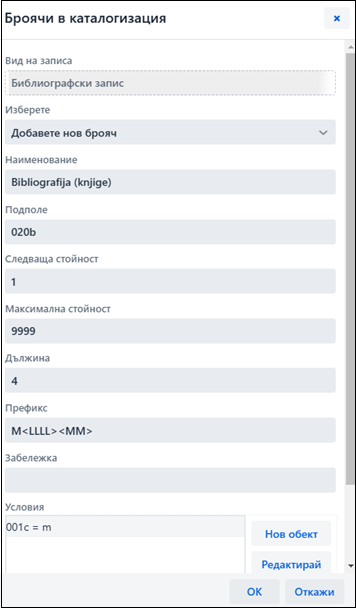
Например
Ако сте създали брояч, както е показано по-горе, текущата година (напр. 2024) и месец (напр. 09), заедно с четирицифрения номер на брояча (напр. M2024090001), автоматично ще бъдат въведени в библиографския запис за монография в подполе 020b след префикс M.
Можете също така да промените или актуализирате съществуващ брояч. В прозореца Броячи, първо изберете желания брояч и кликнете върху бутона Редактирай. Това ще отвори прозореца Броячи за каталогизиране, където актуализирате данните.
Към полето за въвеждане на отделно подполе (напр. 020b, 021b), можете да въведете число от брояча (кликнете върху бутона и изберете опцията Активиране на брояч). Отваря се прозорец Броячи, където избирате съответния брояч (може да се определите няколко брояча за едно и също подполе) и кликвате върху бутона Активиране на брояч. Числото от брояча ще бъде въведено в полето за въвеждане.
Внимание
В прозореца Броячи неактивните броячи се показват в светло сиво.
Ако сте определили условия за конкретен брояч, софтуерът ще предложи само брояча в запис, който отговаря на всички необходими условия (задължителното подполе и неговата стойност).
Когато каталогизирате статии и съставни части, можете да прехвърлите кода на държавата от записа на източника, като кликнете върху бутона и изберете опцията Прехвърли кода за страната на източника.
Кликнете върху конкретна група за въвеждане на данни показва само определени полета в редактора. Ако например изберете „Описателна информация“ в библиографски записи, в редактора ще се показват само полета от блок 2XX. Ако изберете „Пълен запис“, всички полета, които са дефинирани за избраната маска, ще бъдат показани в редактора.
Полетата са представени с набор от три цифри, докато подполетата са представени с буква или цифра. Някои полета имат дефинирани цифрови стойности на индикатора.
Полетата могат да бъдат повтарящи се, а подполетата също могат да бъдат задължителни. Оранжевият контур около обозначението на подполето показва, че дадено подполе е задължително, докато многоточие над обозначенията на полето/подполето показва повторяемост.
Добавя се поле, когато не е част от набора от полета по подразбиране на избраната маска за въвеждане или когато искате да го повторите. Същото важи и за подполе.
За да добавите поле, можете да кликнете върху всяко поле в записа. Това ще отвори прозореца Поле където обозначението на полето, върху което сте кликнали, ще се покаже под „Обозначение на поле“. Ако искате да добавите различно поле, въведете предпочитаното обозначение на полето или изберете полето от падащия списък и кликнете върху бутона Добави. Под „Обозначение на поле“ можете също да въведете едно или повече обозначения на подполе, които искате да добавите към конкретно поле (напр. 3270aaa).
Можете да използвате същия метод, за да добавите и подполе. Под „Обозначение на подполе“ в прозореца на Подполето можете да въведете няколко обозначения на подполе, които искате да добавите (напр. aedefgz).
Съвет
Можете също да добавите поле или няколко идентични полета, като кликнете върху бутона . Същото важи и за подполе, но първо трябва да изберете опцията за показване на бутони за добавяне/изтриване ( ).
От запис в редактора можете да копирате всяко поле и неговите подполета с тяхното съдържание.
Кликнете върху обозначението на полето, което искате да копирате в клипборда, и след това кликнете върху бутона Копирай в прозореца Поле. Полето се записва в клипборда на полето.
Съвет
Можете също така да копирате полета от записи в работното пространство (кликнете върху бутона и изберете опцията Избор на полета за копиране), вижте също глава Избор на полета за копиране в клипборда или редактора.
Ако искате да преместите съдържанието на поле в друго поле, можете да промените обозначението на полето (напр. искате да използвате поле 700 като поле 701).
Кликнете върху обозначението на полето, показано под „Обозначение на поле“ в прозореца на Полето. Въведете друго подходящо обозначение на полето или изберете такова от падащия списък и кликнете върху бутона Промени.
Можете да използвате същия метод, за да промените и обозначението на подполе.
Можете да изтриете поле от запис, като кликнете върху обозначението на полето. В прозореца Поле, кликнете върху бутона Изтрий <обозначение на поле>.
Можете да използвате същия метод, за да изтриете подполе.
Внимание
Не можете да изтриете последното оставащо подполе в поле. В този случай трябва да изтриете полето.
Съвет
Можете също да изтриете поле, като щракнете върху бутона . Същото важи и за подполе, но първо трябва да изберете опцията за показване на бутони за добавяне/изтриване (бутонът ).
Можете да добавите стойност по подразбиране, която сте дефинирали преди това към подполе. Кликнете върху обозначението на подполето и в прозореца Подполе кликнете върху бутона По подразбиране. Съдържанието на същото подполе от шаблона DEFAULT автоматично ще бъде прехвърлено в подполето.
Съвет
Предварително дефинирана стойност може да бъде добавена и чрез клавишната комбинация <Ctrl> + <Alt> + <D>.
Внимание
Първо, трябва да въведете данните, които ще представляват стойностите по подразбиране, и да съхраните такъв запис като шаблон с името DEFAULT.
При зареждане на запис в редактора, дефинираните на системно ниво стойности автоматично се прехвърлят към празен запис.
Определени характеристики на поле и подполе, на ниво библиотека, могат да се променят от лицето, което отговаря за каталогизирането в библиотеката и има права CAT_EDITTYPE. Не е необходимо ново влизане в приложението COBISS Cat, за да влязат промените в сила, трябва само да опресните или презаредите уебсайта (клавиш <F5>) или да затворите и отворите отново записа, в който характеристиките на поле/подполе са променени.
Характеристиките на полето и подполето трябва да се дефинират за всяка маска за въвеждане поотделно. Някои характеристики засягат цялото поле, докато други засягат само определени подполета.
Могат да бъдат променени следните характеристики на полето :
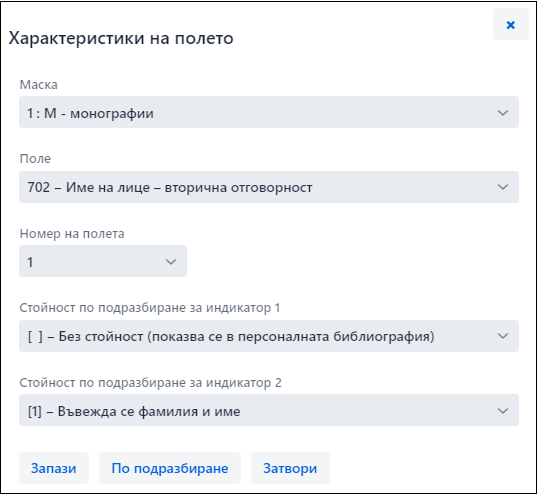
Внимание
Ако поле все още не се появява в маска, но искате да определите броя на неговите повторения, първо трябва да промените нивото на въвеждане за поне едно от подполетата на това поле.
Могат да бъдат променяни следните свойства на подполе:
Внимание
Някои характеристики, които са основно дефинирани, не могат да бъдат променяни. Например: за подполе 001c - Библиографско ниво, не можете да промените нито дължината, нито входното ниво на записа.
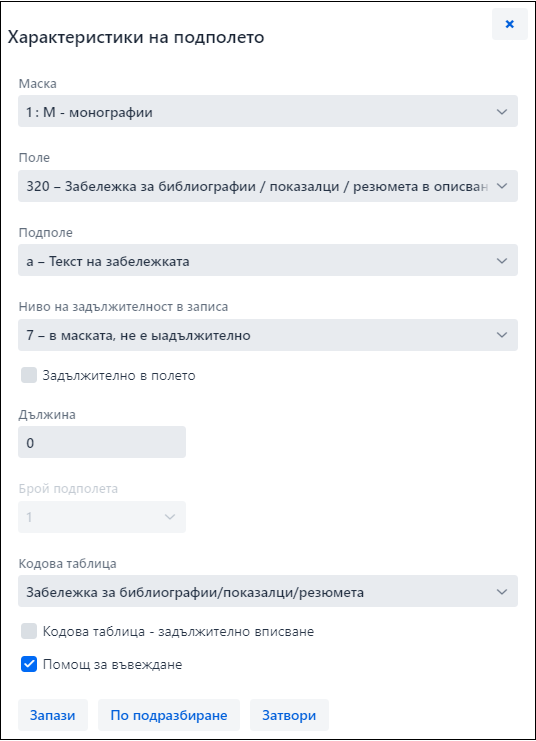
Пример за определяне на броя на подполетата
Ако дефинирате характеристики на подполе 610a – Предметна рубрика в маската за въвеждане M и въведете 4 под „Брой подполета“, това означава, че когато въведете избраната маска за въвеждане, в поле 610 ще бъдат създадени 4 празни подполета a.
Някои полета съдържат индикатори, които допълнително обясняват съдържанието на полето, връзката между това поле и други полета в записа или указват вида на обработката на данните в отчетите.
Едно поле може да има до два дефинирани индикатора, за които можете да зададете или промените стойността, като кликнете върху обозначението на индикатора и изберете желаната стойност в прозореца.
Ако искате да преместите поле от подполе нагоре, кликнете върху бутона За да го преместите надолу, кликнете върху бутона .
Съвет
Можете също да преместите поле или подполе, като използвате метода „плъзгане и пускане“. Поставете показалеца на мишката върху полето/подполето, което искате да преместите, и използвайте левия бутон на мишката, за да го плъзнете на ново място.
Ако искате да добавите подполе, кликнете върху бутона . Ако искате да изтриете подполе, кликнете върху бутона . При добавяне на поле се дублира полето, в което се намирате в момента (с празни подполета), а при добавяне на подполе ще се добави празно подполе със същото обозначение като това, в което се намирате в момента.
Когато работите в приложението COBISS Cat, можете да правите справки с различни ръководства в електронен вид (бутон  ).
).
По време на редактиране на запис можете да проверите описанията на полета и подполета в ръководствата COMARC/B и COMARC/A и да се консултирате с други справочни ръководства в зависимост от конкретната система COBISS (в системата COBISS.SI можете да направите справка с ръководствата ZNAČKA и PREKAT , докато във всички системи на COBISS имате достъп до Наръчника за ISSN на Международния център ISSN и инструкциите за приложението COBISS Cat).
Таблица със символи COBISS може да бъде от полза и при добавяне на символи в полетата за въвеждане, виж също глава Набор от знаци, и Търсачка за Unicode символи за търсене на Unicode символи.
Съвет
Можете също да отворите ръководството на COMARC/B, като натиснете клавиша <F1>.Всичко, което каталогизаторите могат да настроят според специфичните си нужди, се намира в потребителските настройки:
оформление на потребителския интерфейс за каталогизиране (можете да промените позицията на редактора)
придвижване с клавиша <Tab> между бутоните, , ,
показване на известие, когато редактирането на запис е отменено
показване на определени полета за въвеждане в разширен вид и съдържанието им в няколко реда
показване на полета за фонда (полета 996/997, 998 са видими само за съхранети записи, във визуализатора и в нов раздел на браузъра)
обновяване на показването след съхраняване на запис (промените, които сте направили в записа, вече не се маркират в жълто и системното поле се актуализира веднага)
промяна на ширината на колоната в прозореца за търсене (ширината може да бъде ограничена или персонализирана)
показване на потенциални грешки при зареждане на запис в редактора
ограничаване на броя на записите в работното пространство (до 100) , като 50 е настройката по подразбиране
автоматично изтриване на най-старите записи в работното пространство, когато броят на добавените записи надвиши горната граница
използване на оператора OR при търсене в идентични полета за търсене
Кликнете върху бутона намиращ се до бутона за излизане от потребителския интерфейс, и поставете или премахнете отметката от квадратчето до настройката, която искате да промените в прозореца с Потребителски настройки. За да приложите промените, кликнете върху бутона Запази и актуализирайте или презаредете страницата (клавиш <F5>).
Внимание
Натискането на клавиш <F5> ще презареди приложението COBISS Cat. Това ще изчисти редактора и всички незапазени промени в записа ще бъдат загубени.
Настройката Показване на известие, когато редактирането на запис е отменено се появява в прозореца с Потребителски настройки само след като отмените редактирането на запис без запазване (бутона ) за първи път.
Ако щракнете върху бутона с обозначението на базата данни и потребителското име, ще се отвори падащ списък, където избирате Вход в COBISS Lib. Това ще ви отведе до приложението COBISS Lib без необходимост от допълнително влизане, и там можете да продължите с добавянето на полета 996/997, 998 и други процедури.
Показването на запис е в дясната част на интерфейса за каталогизиране, където се показва записът от редактора или записът от работното пространство. При показване на записите полетата за фонд не се виждат.
Долната част на дисплея е мястото, където се показват софтуерните известия.
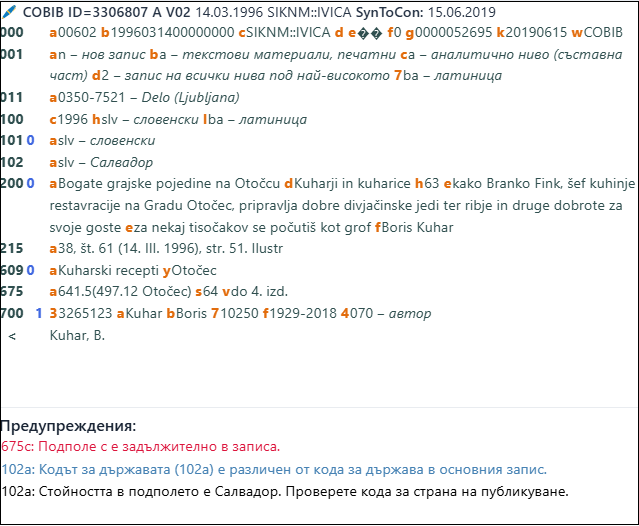
Когато се покаже записът, който редактираме в момента (такъв запис има икона на молив пред системното поле), всички данни, които сте добавили или променили, са маркирани в жълто. Информацията за автора се допълва от вариантни форми на името от нормативната база данни (въвеждат се със знака „<“). Когато потвърдите или съхраните записа, тези знаци за вариантните имена се показват в блока 90X.
Ако сте поставили отметка в квадратчето Обновете показването след съхраняване на записа в потребителските настройки (the ), записът при показване се обновява веднага след запазването и промените, които сте направили в записа, вече не се маркират в жълто.
Номерата на полетата и съдържанието на полетата се показват в черно, стойностите на индикаторите се показват в синьо, а обозначенията на подполетата се показват в оранжево. Активните уеб връзки се показват в синьо.
Във визуализатора на запис можете да видите всеки запис от работното пространство или записа, който в момента е в редактора. Можете да промените записа, който се показва, като кликнете върху съответното място в работното пространство:
или - визуализаторът показва записа преди актуализациите или - визуализаторът показва записа с актуализациитеМожете да копирате текст от подполета от записа във визуализатора на записа, като използвате установените команди за копиране. Можете да извършите търсене на текст, като използвате клавишната комбинация <Ctrl> + <F>.
Съвет
Последните 25 копирани или изрязани текста могат да бъдат използвани повторно и поставени във всяко поле за въвеждане. Първо използвайте клавишите <Windows> + <V>, за да активирате опцията за достъп до хронологията на клипборда, след което изберете желания текст от списъка.
Софтуерният контрол се извършва, когато потвърдите или запазите запис в редактора. Ако записът съдържа грешки или недостатъци, долният край на потребителския интерфейс за каталогизиране става червен и известията се показват в долната част на дисплея на записа. Първо се показва обозначението на полето и подполето, следвано от описанието на грешката или недостатъка. Ако кликнете върху обозначението на полето и подполето пред известието, ще бъдете отведени до полето, което трябва да бъде коригирано или актуализирано.
Ако сте поставили отметка в квадратчето Показване на грешки при зареждане на запис в редактора в потребителските настройки (бутона ), всички потенциални грешки се показват веднага след като записът се зареди в редактора.
Известията се показват в различни цветове:
Ако записът не съдържа грешки, долният край на потребителския интерфейс за каталогизиране става зелен; ако записът съдържа известия, обозначени като “W” – Warning, над зелената се показва и жълта линия.
Въпреки факта, че потребителският интерфейс за каталогизиране е променен, процесът на споделено каталогизиране остава същият. За помощ при работа със записи вижте ръководството COBISS3/Каталогизация, глава 8.
Основните процедури са:
търсене на записи в различни бази данни
създаване на запис
от началото (бутон Нов запис в прозореца за търсене или бутон в работното пространство), ако чрез търсене се установи, че записът не съществува в локалната база данни или COBIB и не може да бъде изтеглен от чужда база данни
чрез преобразуване от подобен запис (бутон в работното пространство), ако чрез търсене се установи, че в локалната база данни COBIB или COBISS съществува запис, подобен на този, който искате да създадете
чрез шаблон за нов запис (бутона в редактора на запис), ако каталогизирате голям брой библиографски ресурси, за които повечето данни са еднакви
редактиране на запис (бутона Редактирай в прозореца за търсене или бутона в работното пространство)
прехвърляне на запис
или бутон в работното пространство), ако чрез търсене се установи, че записът не съществува в локалната база данни, но съществува в COBIB или COBISS.net в работното пространство), ако чрез търсене се установи, че записът не съществува в локалната база данни или COBIB, или че записът за обекта не съществува в базата данни CONOR, но съществува в една от чуждестранните бази данниКлавишните комбинации са клавиши или клавишни комбинации; използването им прави по-бързи процедурите, които обикновено се извършват с мишка.
Бързите клавиши могат да се използват в различни области на потребителския интерфейс в приложението COBISS Cat.
| Преки пътища (бързи клавиши) | Процедура |
|---|---|
| <AltGr> + <Ž> | въвежда знака LateX (след като потвърдите въвеждането на подполе) |
| <AltGr> + <+> + spacebar | въвежда знака за сортиране (след като потвърдите въвеждането на подполе) |
| <Ctrl> + <Alt> + <C> | проверява записа; еквивалент на бутона |
| <Ctrl> + <Alt> + <D> | добавя стойността по подразбиране към подполе; еквивалент на бутона По подразбиране |
| <Ctrl> + <Alt> + <S> | съхранява записа; еквивалент на бутона |
| <Ctrl> + <Alt> + <+> | създава запис; еквивалент на бутона |
| <Ctrl> + <Alt> + <Insert> | отваря списъка с копирани/изтрити полета и подполета; еквивалент на бутона |
| <Ctrl> + кликнете върху ред с резултат от търсенето | маркирайте първия запис в поредицата от резултати от търсенето в прозореца за търсене (внимавайте да не поставите отметка в квадратчето до текущия номер) |
| <Ctrl> + <Shift> + кликнете върху ред с резултат от търсенето | маркирайте последния запис в поредицата от резултати от търсенето в прозореца за търсене |
| <F1> | отваря ръководството COMARC |
| <F8> | превключва между прозореца за търсене и редактора; еквивалент на бутона |
| Преки пътища (общи) | Процедура |
|---|---|
| <F5> | обновяване на страницата |
| <Enter> | придвижване между подполета (полета за въвеждане) в редактора, активиране на определени бутони, избиране на код от кодовите таблици и точка за достъп от списъка |
| <Tab> | преминаване през някои елементи на потребителския интерфейс; в редактора се придвижвате през обозначения на полета и подполета, полета за въвеждане и бутони за търсене |
| <Shift> + <Tab> | придвижване назад през елементите на потребителския интерфейс |
| spacebar | активиране на бутони, избиране на точка за достъп от списъка |
| клавиши със стрелки <нагоре>, <надолу> | отваряне на списъци с падащо меню и придвижване през тях, придвижване през списъка с точки за достъп |
| клавиши със стрелки <ляв>, <десен> | придвижване през бутоните наляво и надясно; преминаване от обозначение на поле към избор на индикатор |
| <Page up>, <Page down> | преминаване към предишна или следваща страница от активната част на прозореца |
| <Ctrl> + скрол на мишката | “увеличаване/намаляване” |
| <Windows> + <V> | отваря историята на клипборда |
Има и други общи преки пътища, например преки пътища в Windows и преки пътища за работа в браузър.
Когато работите в приложението COBISS Cat, вашата операционна система и уеб браузър предлагат известна помощ при въвеждане на знаци и проверка на правописа.
За правилно въвеждане на данни ще ви трябва стандартна клавиатура и правилната настройка за език на клавиатурата във вашата Windows система. По този начин ще можете да въвеждате всички букви от определен език, други знаци от клавиатурата и знаци, които се въвеждат чрез комбинация от знак и буква (напр. <AltGr> + <¨> + <A> показва Ä).
Когато въвеждате Unicode знаци, можете да използвате различни таблици със знаци. Таблицата със знаците е включена в системата Windows и показва знаци, които са налични за избраната азбука.
Въведете Character Map в полето за търсене на лентата на задачите на Windows и стартирайте приложението. Знаците са групирани въз основа на шрифта, като Arial е шрифтът по подразбиране. Промяната на шрифта променя и набора от знаци. Ако поставите отметка в квадратчето Advanced view, можете също да търсите по наименованието на знака, ако го знаете. (напр. acute, caron, и т.н.). Намерете подходящия знак, изберете го, копирайте го и след това го поставете в полето за въвеждане в прозореца за търсене или в поле за въвеждане на данни.
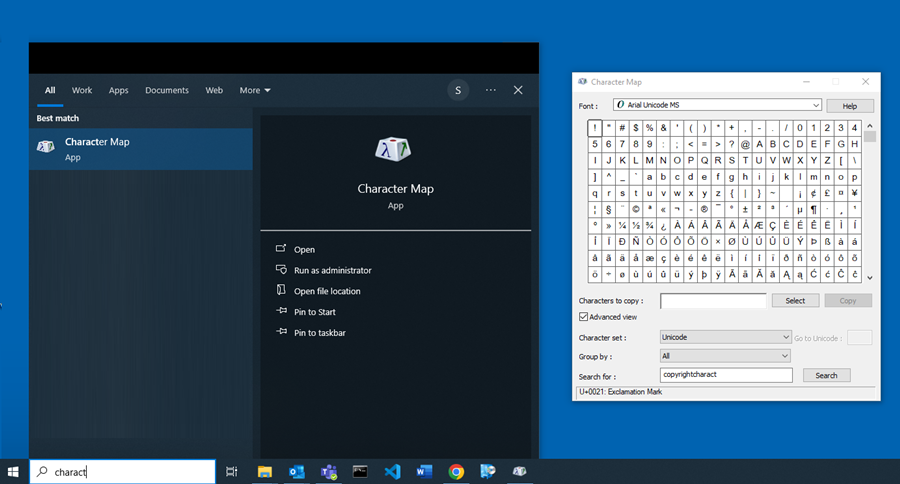
Можете също да използвате BabelMap, който да изтеглите от интернет: https://www.babelstone.co.uk/Software/BabelMap.html. Предимството на тази таблица със знаци е, че можете също да въвеждате текст в полето за въвеждане вместо само отделни букви. С този набор от знаци можете да копирате отделни знаци или цели текстове, които сте въвели в полето за въвеждане Edit Buffer, в клипборда, и след това да ги поставите в приложението COBISS Cat.
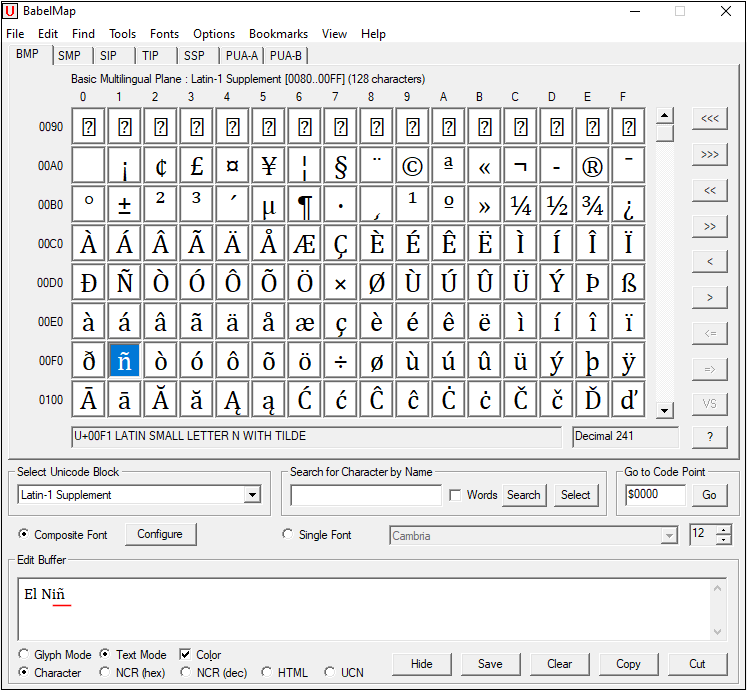
Можете също да използвате приложението Unicodia, за да намерите букви на отделни езици (https://www.majorgeeks.com/files/details/unicodia.html). С този набор от знаци можете да копирате само отделни знаци в клипборда.
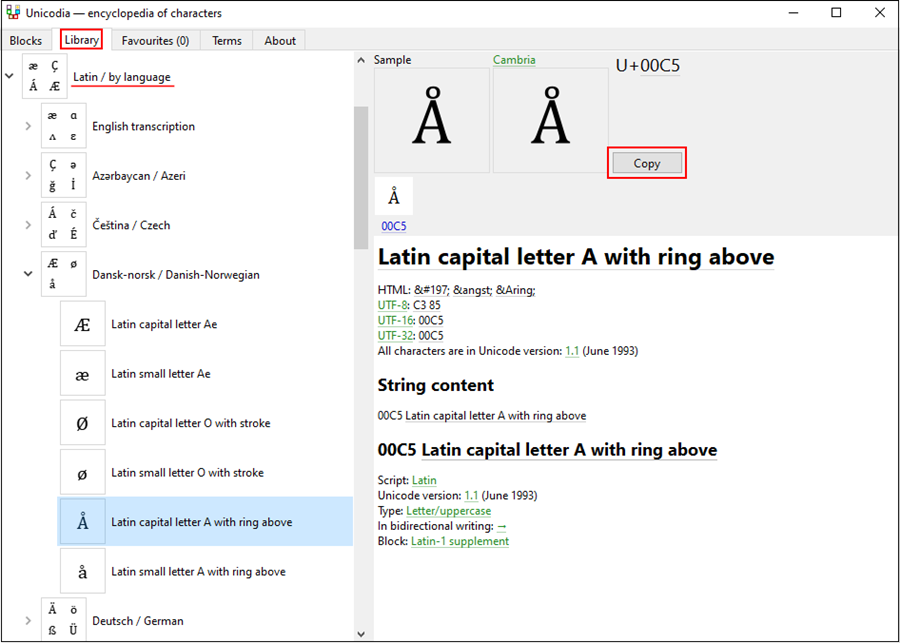
Можете също да използвате Таблица със символи COBISS с букви от разширената латинска азбука (карони, апострофи и др.): https://www.cobiss.si/knjiznicarji/CopyCharacter.htm. Кликнете върху символ, за да го копирате в клипборда, и след това натиснете <CTRL> + <V>, за да го поставите в поле за въвеждане по ваш избор.
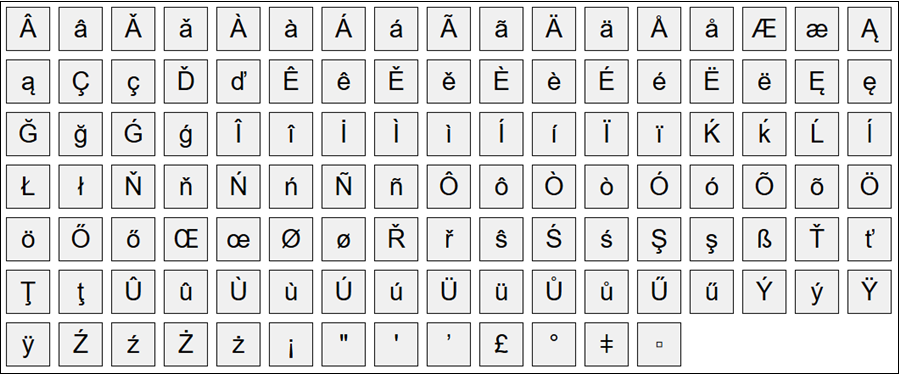
Ако желаете, можете също да създадете локално копие на картата и да добавите нови символи към нея. Кодовете на символите се въвеждат или в десетичната (основа десет), или в шестнадесетичната (основа 16) бройна система, като за шестнадесетичните кодове се използва префиксът 0x. Първо, изтеглете и запазете таблицата на локалния си диск.След това я отворете с програма за редактиране на текстови файлове (напр., Notepad, Notepad++, Visual Studio Code, и т.н.) и въведете кода на избрания от вас символ. Запазете файла след редактиране. Препоръчваме да го добавите в отметките си в браузъра, за да е лесно достъпен.
Пример
Можете също да добавяте символи от други азбуки към таблицата – напр., можете да добавите главна буква от църковнославянска кирилица с Unicode код A64A, като въведете шестнадесетичния код 0xA64A във файла и го запишете. На таблицата ще се появи нов символ:

Системата Windows предлага много езикови пакети, които позволяват показването на потребителския интерфейс на избран език.
Оформлението на знаците на клавиатурата може да се превключи към това на друг език, без да се налага да променяте езика на потребителския интерфейс. Това е полезно, ако от време на време въвеждате текст на различен език или азбука.
Въведете Settings в полето за търсене на лентата на задачите на Windows, изберете Time & language и след това Language. Под Preferred languages кликнете върху Add a language и изберете език от списъка. Кликнете върху Next и премахнете отметката от квадратчето Install language pack, ако възнамерявате да използвате езика само за клавиатурата. След като кликнете върху бутона Install, избраният език се добавя към лентата на задачите.
Съвет
Можете да превключвате между езици, като натиснете клавишната комбинация <Windows> + <spacebar>. Това ще промени и знаците на клавиатурата.
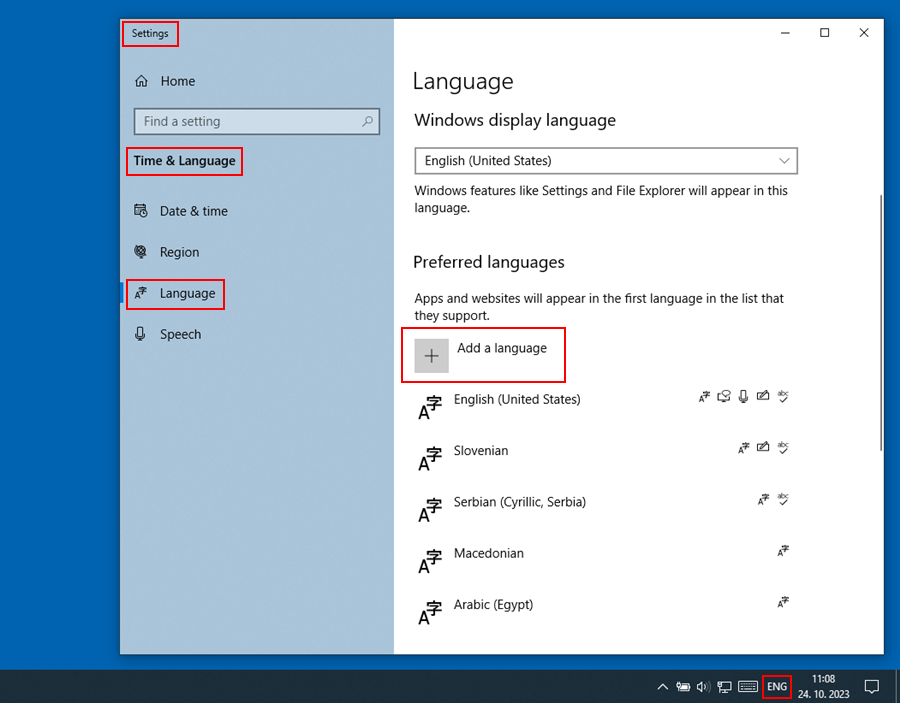
Когато промените езика на клавиатурата на друг език и не сте запознати с оформлението на знаците, екранната клавиатура може да бъде от помощ.
Първият и най-лесен метод е да кликнете с десния бутон върху празно място на лентата на задачите на Windows и да изберете Show touch keyboard button. Бутонът на екранната клавиатура ще се появи от дясната страна на лентата на задачите. Промяната на езика (<Windows> + <spacebar>) променя и езика на клавиатурата.
Ако кликнете с левия бутон и задържите определени букви на екранната клавиатура, ще видите не само основната буква, но и буквата с диакритични знаци, като акут, граве, карон и т.н.
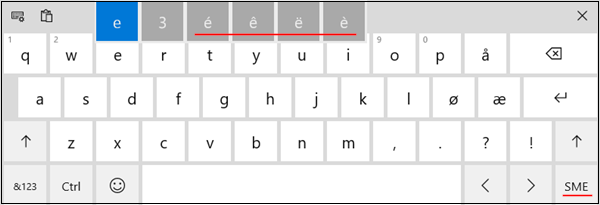
За да включите по-разширената екранна клавиатура, въведете Settings в полето за търсене на лентата на задачите на Windows, изберете Ease of access и кликнете върху Keyboard в лявата част на прозореца. Включете опцията Use the on-screen keyboard в дясната част на прозореца. Можете също да промените езика на тази клавиатура, като използвате комбинацията <Windows> + <spacebar>. Ако възнамерявате да използвате клавиатурата редовно, закачете иконата на приложението в лентата на задачите.
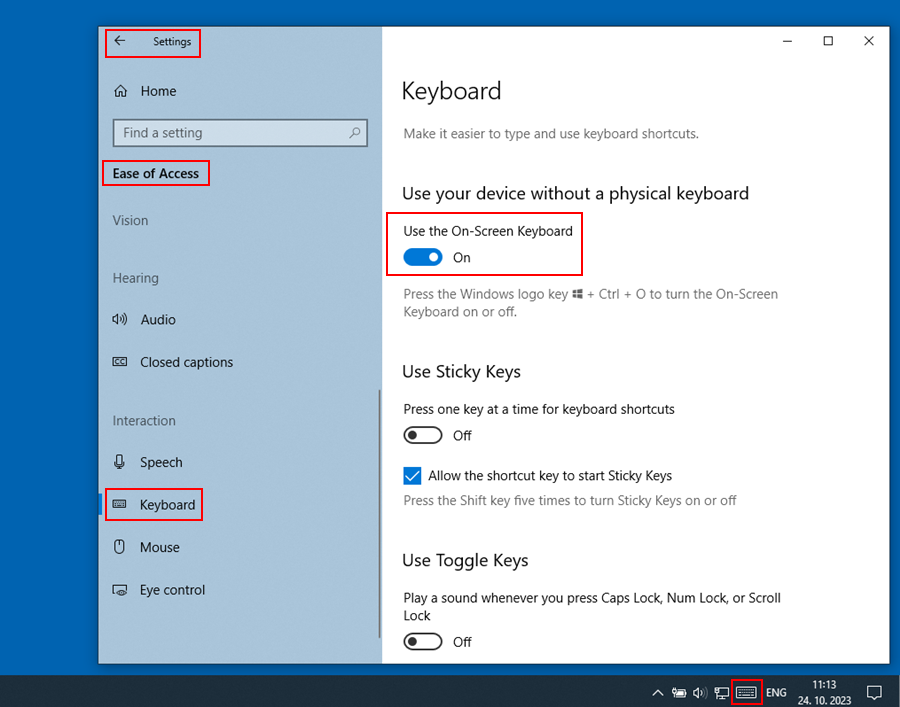
В уеб браузъра Chrome можете също да използвате екранната клавиатура на Google Input Tools (https://www.google.com/intl/en/inputtools/chrome/index.html). Първо, трябва да инсталирате Google Input Tools for Multi-languages: The Chrome Extension. Предимството на този метод е, че можете да комбинирате използването на екранната клавиатура и физическата клавиатура, където физическата клавиатура приема същата подредба на клавишите като екранната клавиатура. Можете да намерите инструкции как да инсталирате и използвате тази екранна клавиатура онлайн, напр. https://www.youtube.com/watch?v=-rSGDSHvSXI.
Някои чужди букви могат да се въвеждат и чрез комбинация от клавиши на клавиатурата. На снимката по-долу е словенската клавиатура с подредбата на знаците, последвана от таблица с преки пътища за знаци, които можете да въвеждате с нея.
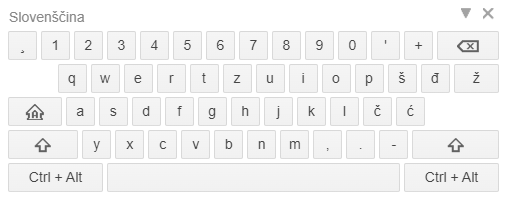
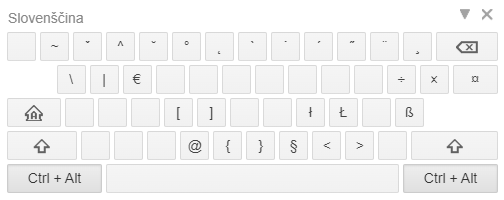
| ЗНАК | ВЪВЕЖДАНЕ ЧРЕЗ СЛОВЕНСКА КЛАВИАТУРА | ОПИСАНИЕ | ЕЗИК |
|---|---|---|---|
| Â â | <Ctrl>+<Alt>+<3>+<A> <Ctrl>+<Alt>+<3>+<a> | a с диактричен знак | френски, фриулски , норвежки , португалски, румънски |
| Ă ă | <Ctrl>+<Alt>+<4>+<A> <Ctrl>+<Alt>+<4>+<a> | a със знак за краткост | румънски |
| Á á | <Ctrl>+<Alt>+<9>+<A> <Ctrl>+<Alt>+<9>+<a> | a с остро ударение | чешки, исландски, унгарски, португалски, словашки, испански |
| Ä ä | <Ctrl>+<Alt>+<‘>+<A> <Ctrl>+<Alt>+<’>+<a> | a с две надточки (диерезис или умлаут) | естонски, фински, немски, словашки, шведски |
| Ą ą | <Ctrl>+<Alt>+<6>+<A> <Ctrl>+<Alt>+<6>+<a> | a с опашчица под нея, обърната надясно (носовка) | литовски, полски |
| Ç ç | <Ctrl>+<Alt>+<+>+<C> <Ctrl>+<Alt>+<+>+<c> | c с опашчица под нея, обърната наляво (седила) | албански, френски, фриулски, португалски, турски |
| Ď ď | <Ctrl>+<Alt>+<2>+<D> <Ctrl>+<Alt>+<2>+<d> | d с карон | чешки, словашки |
| Ě ě | <Ctrl>+<Alt>+<2>+<E> <Ctrl>+<Alt>+<2>+<e> | e с карон | чешки, лужишки |
| É é | <Ctrl>+<Alt>+<9>+<E> <Ctrl>+<Alt>+<9>+<e> | e с остро ударение | чешки, френски, исландски, италиански, унгарски, норвежки, португалски, словашки, испански |
| Ë ë | <Ctrl>+<Alt>+<‘>+<E> <Ctrl>+<Alt>+<’>+<e> | e с две надточки (диерезис или умлаут) | албански, френски |
| Ę ę | <Ctrl>+<Alt>+<6>+<E> <Ctrl>+<Alt>+<6>+<e> | e с опашчица под нея, обърната надясно (носовка) | литовски, полски |
| Î î | <Ctrl>+<Alt>+<3>+<I> <Ctrl>+<Alt>+<3>+<i> | i с диакритичен знак | френски, фриулски, италиански, румънски |
| Í í | <Ctrl>+<Alt>+<9>+<I> <Ctrl>+<Alt>+<9>+<i> | i с остро ударение | чешки, исландски, унгарски, португалски, словашки, испански |
| Ľ ľ | <Ctrl>+<Alt>+<2>+<L> <Ctrl>+<Alt>+<2>+<l> | l с карон | словашки |
| Ĺ ĺ | <Ctrl>+<Alt>+<9>+<L> <Ctrl>+<Alt>+<9>+<l> | l с остро ударение | словашки |
| Ł ł | <Ctrl>+<Alt>+<l> <Ctrl>+<Alt>+<k> | l с черта в средата | лужишки, полски |
| Ň ň | <Ctrl>+<Alt>+<2>+<N> <Ctrl>+<Alt>+<2>+<n> | n с карон | чешки, словашки |
| Ń ń | <Ctrl>+<Alt>+<9>+<N> <Ctrl>+<Alt>+<9>+<n> | e с остро ударение | лужишки, полски |
| Ô ô | <Ctrl>+<Alt>+<3>+<O> <Ctrl>+<Alt>+<3>+<o> | o с диакритичен знак | френски, фриулски, норвежки, португалски, словашки |
| Ó ó | <Ctrl>+<Alt>+<9>+<O> <Ctrl>+<Alt>+<9>+<o> | o с остро ударение | чешки, горнолужишки, исландски, италиански, унгарски, норвежки, полски, португалски, словашки, испански |
| Ö ö | <Ctrl>+<Alt>+<‘>+<O> <Ctrl>+<Alt>+<’>+<o> | o с две надточки (диерезис или умлаут) | естонски, фински, исландски, унгарски, немски, шведски, турски |
| Ő ő | <Ctrl>+<Alt>+<0>+<O> <Ctrl>+<Alt>+<0>+<o> | o с двойно остро ударение | унгарски |
| Ř ř | <Ctrl>+<Alt>+<2>+<R> <Ctrl>+<Alt>+<2>+<r> | r с карон | чешки, горнолужишки |
| Ŕ ŕ | <Ctrl>+<Alt>+<9>+<R> <Ctrl>+<Alt>+<9>+<r> | r с остро ударение | горнолужишки, словашки |
| Ś ś | <Ctrl>+<Alt>+<9>+<S> <Ctrl>+<Alt>+<9>+<s> | s с остро ударение | горнолужишки, полски |
| Ş ş | <Ctrl>+<Alt>+<+>+<S> <Ctrl>+<Alt>+<+>+<s> | s с опашчица под нея, обърната наляво (седила) | румънски, турски |
| Ť ť | <Ctrl>+<Alt>+<2>+<T> <Ctrl>+<Alt>+<2>+<t> | t с карон | чешки, словашки |
| Ţ ţ | <Alt>+<0222> <Alt>+<0254> (цифрова клавиатура) |
t с опашчица под нея, обърната наляво (седила) | румънски |
| Ú ú | <Ctrl>+<Alt>+<9>+<U> <Ctrl>+<Alt>+<9>+<u> | u с остро ударение | чешки, исландски, унгарски, португалски, словашки, испански |
| Ü ü | <Ctrl>+<Alt>+<‘>+<U> <Ctrl>+<Alt>+<’>+<u> | u с две надточки (диерезис или умлаут) | естонски, франски, унгарски, немски, испански, турски |
| Ů ů | <Ctrl>+<Alt>+<5>+<U> <Ctrl>+<Alt>+<5>+<u> | u с пръстен | чешки |
| Ű ű | <Ctrl>+<Alt>+<0>+<U> <Ctrl>+<Alt>+<0>+<u> | u с двойно остро ударение | унгарски |
| Ý ý | <Ctrl>+<Alt>+<9>+<Y> <Ctrl>+<Alt>+<9>+<y> | y с остро ударение | чешки, исландски, словашки |
| Ź ź | <Ctrl>+<Alt>+<9>+<Z> <Ctrl>+<Alt>+<9>+<z> | z с остро ударение | долнолужишки, полски |
| Ż ż | <Ctrl>+<Alt>+<8>+<Z> <Ctrl>+<Alt>+<8>+<z> | z с точка над буквата | полски |
| º | <Ctrl>+<Alt>+<5>+<spacebar> | знак за степен |
Ако включите опцията за проверка на правописа във вашия уеб браузър, ще се проверява коректността на въведения текст в полето за въвеждане на подполе.
Настройки в избрани уеб браузъри:
CHROME: Settings/Languages/ под Spell check активирайте Check for spelling errors when you type text on web pages
EDGE: Settings/Languages под Writing assistance активирайте Enable grammar and spellcheck assistance
FIREFOX: Settings/General под Language активирайте Check your spelling as you type (трябва да избирите опцията Check Spelling от контекстното меню във всяко поле за въвеждане на подполе, за да бъдат подчертани неправилните думи)
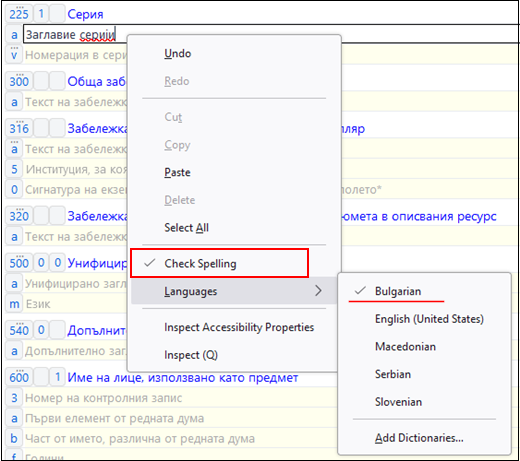
Ако искате данните в записите да се показват правилно, трябва да деактивирате автоматичния превод на текст във вашия уеб браузър. Автоматичният превод (напр. от английски или немски на словенски) влияе върху начина, по който се показват записите.
Настройки в избрани уеб браузъри:
CHROME: Settings/Languages/Google Translate/Automatically translate these languages – No languages added
FIREFOX: Settings/Language and Appearance/Translations/Set your language and site translation preferences and manage languages installed for offline translation
EDGE: Settings/Languages/Offer to translate pages that aren’t in a language I read
Работата с файлове в приложението COBISS Cat зависи от функционалността на уеб браузъра. Например, когато се създава файл в процеса на експортиране на записи, можете да определите мястото за съхраняване и името на файла в настройките на браузъра. Местоположението за съхраняване по подразбиране обикновено е папка Downloads на вашия локален диск (e.g., C:\Users\[username]\Downloads).
Настройки в избрани уеб браузъри:
CHROME: Settings/Downloads/Ask where to save each file before downloading
FIREFOX: Settings/Downloads/Always ask where to save files
EDGE: Settings/Downloads/Ask me what to do with each download
Когато започне изтеглянето на файл, иконата за изтегляне () се появява в горния десен ъгъл на браузъра до адресната лента. Когато изтеглянето приключи, кликнете върху иконата и изберете съответния файл.
Приложението съдържа таблици с индекси за търсене в библиографски, нормативни, CORES и ISSN бази данни. Индексите за търсене са разделени на основен индекс и допълнителни индекси. Можете да ограничите търсенето, като използвате различни суфикси (напр. за вид на библиографския русерс, азбука и др.).
Повечето полета и подполета са индексирани в основния индекс. По отношение на кодираните подполета, означенията в кодовите таблици обикновено също са индексирани.
Възможно е да търсите в целия основен индекс, без да използвате суфикс за търсене. За подполета, които най-добре показват съдържанието на индексирания документ и следователно обикновено се използват за търсене, се създават допълнителни суфикси за търсене. Като ги използвате, е възможно да ограничите търсенето си само до определени подполета.
| Суфикс | Значение | Търсене | Полета/подполета |
|---|---|---|---|
| /AB | Анотация или резюме | по дума | 330af |
| /AU | Интелектуална отговорност - име на лице | по дума | 200f, 700abcdf–702abcdf, 900abcdf–902abcdf, 903abcdf, 904abcdf |
| /CB | Интелектуална отговорност - наименование на колективен орган | по дума | 710abgh–712abgh, 910abgh–912abgh, 916abgh |
| /CL | Серия | по дума | 225adefhiv |
| /CP | Място, свързано с колективен орган | по дума | 710ce–712ce, 910ce–912ce, 916ce |
| /GM | Общо означение за материал | по дума | 200b, 539b |
| /NM | Наименование на производителя | по дума | 210gh |
| /NT | Забележки | по дума | 300a, 301a, 311a, 317a, 321ax, 323a–325a, 328adefg, 338abcdefg |
| /PM | Място на производство | по дума | 210ef |
| /PP | Място на издаване, разпространение и др. | по дума | 210ab, 620abcd |
| /PU | Наименование на издателя | по дума | 210c |
| /PY | Година на публикуване | по дума | 100cd, 210dh |
| /TI1 | Заглавие | по дума | 200acdehi, 327a, 501ae, 503a, 510aehi, 512ae, 513aehi, 514ae, 515a, 516ae-518ae, 520aehi, 530ab, 531abc, 532a, 540a, 541a, 996h, 997h |
| /TO | Оригинално заглавие | по дума | 500ahi |
1 Ако въвеждащата фраза в подполе 996h или 997h е “ISBN”, съдържанието на подполето не се индексира с /TI и TI=, но ISBN, който следва този низ от знаци, се индексира с BN=.
Можете също да намерите записи с предметни рубрики на SGC, ако търсите по непредпочитани термини от полетата 4XX и 7XX в контролните записи на SGC, които не са включени в библиографските записи.
| Суфикс | Значение | Търсене | Полета/подполета |
|---|---|---|---|
| /CH | Хронологична предметна рубрика | по дума | 608a, 968a |
| /CS | Наименование на колективен орган, използвано като предмет | по дума | 601abc, 961abc |
| /DU | Неконтролирани предметни термини | по дума | 610a |
| /DW | Подрубрика за форма | по дума | 600w–609w, 960w–969w |
| /DX | Тематична подрубрика | по дума | 600x–609x, 960x–969x |
| /DY | Географска подрубрика | по дума | 600y–609y, 960y–969y |
| /DZ | Хронологична подрубрика | по дума | 600z–609z, 960z–969z |
| /FN | Име на фамилия, използвано като предмет | по дума | 602af, 962af |
| /FS | Формална предметна рубрика | по дума | 609a, 969a |
| /GC2 | Предметна рубрика SGC | по дума | 60X (all subfields) |
| /GE | Ключови думи – NUK | по дума | 627a |
| /GN | Географска предметна рубрика | по дума | 607a, 967a |
| /PN | Име на лице, използвано като предмет | по дума | 600abcdf, 960abcdf |
| /SU | Всички предметни термини | по дума | 600–610, 960–969 (всички подполета) |
| /TN | Тематична предметна рубрика | по дума | 606a, 966a |
| /TS | Заглавие, използвано като предмет | по дума | 605ahiklnq, 965ahiklnq |
2 Със суфикса /GC се ограничавате до тези полета 60X, които съдържат кода “SGC” в подполе 2.
Допълнителните индекси съдържат думи за търсене от полетата на запис, които предоставят допълнителна информация за библиографския ресурс. Когато търсите по допълнителен индекс, въведете двубуквен префикс, който обозначава полето, и знака за равенство. В допълнителните индекси полетата могат да бъдат индексирани по дума, по израз или по дума и израз.
| Префикс | Значение | Търсене | Полета/подполета |
|---|---|---|---|
| CR= | Създател на записа/Запис, прехвърлен от COBISS.Net | по израз | 000c/000n |
| CY= | Запис, прехвърлен от COBIB | по израз | 000h |
| DM=3 | Дата на създаването/прехвърлянето от COBIB или от COBISS.Net | по израз | 000b (позиция 1-8); 000m |
| DR=4 | Дата на последната актуализация | по израз | 000b (позиция 9-16) |
| ID= | Идентификационен номер на записа | по израз | |
| LN= | Локален номер | по израз | 000g |
| RE= | Последен редактор на записа | по израз | 000d |
3 При създаване на нов запис се индексира датата на създаване на записа; при прехвърляне на запис от COBIB или от мрежата COBISS.net в локалната база данни се индексира датата на прехвърляне на записа. Датата се индексира като ггггммдд.
4 Датата се индексира като ггггммдд.
| Префикс | Значение | Търсене | полета/подполета |
|---|---|---|---|
| AU=5 | Интелектуална отговорност - Име на лице | по израз | 700abcdf–702abcdf, 900abcdf–902abcdf, 903abcdf, 904abcdf |
| CB= | Интелектуална отговорност - Наименование на колективен орган | по израз | 710ab–712ab, 910ab–912ab, 916ab |
| CL= | Серия | по израз | 225adefhiv |
| CP= | Място, свързано с колективен орган | по израз | 710ce–712ce, 910ce–912ce, 916ce |
| GM= | Общо означение за материал | по израз | 200b, 539b |
| HE=5 | Автор - унифицирана форма на име на лице | по израз | 700abcdf–702abcdf, 904abcdf |
| IS= | Номер на том | по дума | 215h |
| NM= | Наименование на производителя | по израз | 210g |
| PM= | Място на производство | по израз | 210e |
| PP=6 | Място на издаване, разпространение и др. | по израз | 210a, 620abcd |
| PU= | Наименование на издателя | по израз | 210c |
| PY=7 | Година на публикуване | по израз | 100cd |
| P2=8 | Година на завършване на публикуването | по израз | 100d |
| TI=9 | Заглавие | по израз | 200acdehi, 501a, 503a, 510ai, 512ae, 513ai, 514ae, 515a, 516ae-518ae, 520aehi, 530a, 531ab, 532a, 540a, 541a, 996h, 997h |
| TO= | Оригинално заглавие | по израз | 500ahi |
| SO=10 | Заглавие на източник | по израз | 200ai |
5 Подполета a, b, c, d и f на отделно поле се индексират като един израз във форма “a, b d, c, f”. Поради това се препоръчва съкращаването на думата за търсене с “*” когато търсите с префикс AU= или HE=.
6 Подполетата в поле 620 се индексират като фраза, така че подполетата a, b и c се добавят към подполе d. Подполетата са разделени с “/”.
7 Ако кодът в подполе 100b е равен на “b” или “j”, се индексира само годината в 100c. Ако кодът в 100b е равен на “f”, “g” или “l”, тогава се индексират всички години в периода между годината, посочена в 100c, и годината, посочена в 100d. Ако 100d = “9999”, се индексира само годината в 100c.
8 Ако в подполе 100b е въведен код “b”, подполе 100d се индексира в индекс P2=.
9 Подполета 531ab се индексират като израз във форма “a b”. във връзка с индексирането на подполета 996/997h вижте бележка 1.
10 Подполета 200ai в записите за периодика се индексират кат оизраз във форма “a. i”. Затова се препоръчва съкращаване на термина за търсене със знака "*" когато търсите със SO=.
| Префикс | Значение | Търсене | Полета/подполета |
|---|---|---|---|
| AR= | Номер на контролен запис | по израз | 6003–6093, 7003–7023, 7103–7123 |
| BI=11 | Означения на записа | по дума и по израз | 830a, 992bx, 993 (всички подполета) |
| BN=12 | ISBN | по израз | 010az, 996h, 997h |
| CD= | CODEN | по израз | 040a |
| CX= | ISSN на серия | по израз | 225x |
| HI=13 | Йерархия | по израз | 4611–4641 |
| NB=14 | Номер в националната библиография | по израз | 020ab |
| NP=15 | Други идентификатори | по дума и по израз | 001e, 012a, 013az, 016az, 017az, 022a, 071a, 856g |
| OI= | Номер на задължителния екземпляр | по израз | 021b |
| OR= | Номер на оригиналния запис | по дума | 001x |
| SC= | Отменен ISSN | по израз | 011myz |
| SF= | Непотвърден ISSN | по израз | 011f |
| SL= | ISSN-L | по израз | 011l |
| SN= | ISSN – статия | по израз | 011as |
| SP= | ISSN | по израз | 011ec |
11 Подполета 830a и 992b се индексират по дума, докато подполе 992x и всички подполета на поле 993 се индексират по израз.
12 Съдържанието се индексира без тирета. Ако в подполе 010a се въведе десетцифрен номер (десет цифри без тирета), съответното 13-цифрения номер се генерира автоматично и също се добавя в индекса. Ако първите пет знака в подполе 996h или 997h са равни на “ISBN”, ISBN номерът, предшестван от тези знаци, се индексира в индекс BN=; в противен случай подполета 996h или 997h се индексират в индекси /TI и TI=.
13 HI= се използва за търсене на записи под най-високото ниво (подчинени записи); след HI=, трябва да въведете идентификационния номер на записа на най-високото ниво (запис на най-високо ниво).
14 Съдържанието на подполета 020a и 020b, които са разделени с интервал, се индексират като един израз. Подполе b е допълнително индексирано и също автономно.
15 Подполета 001e, 013az, 016az, 017az, 022a и 856g се индексират по израз, подполе 012a по дума, докато подполе 071a се индексира по дума и по израз. Съдържанието на подполета 013a и 013z се индексира се индексира и с тирета и без тях. Ако подполе 013a или 013z съдържа 10-цифрен номер (десет цифри без тирета), съответният 13-цифрен номер се изчислява и се добавя в индекса.
Можете също да намерите записи с предметни рубрики на SGC, ако търсите по непредпочитани термини от полетата 4XX и 7XX в контролните записи на SGC, които не са включени в библиографските записи.
| Префикс | Значение | Търсене | Полета/подполета |
|---|---|---|---|
| CH= | Хронологична предметна рубрика | по израз | 608a, 968a |
| CS= | Наименование на колективен орган, използвано като предмет | по израз | 601ab, 961ab |
| DE=16 | Контролирани предметни термини | по израз | 600–609, 960–969 (всички подполета) |
| DC=17 | UDC | по израз | 675au |
| DU= | Неконтролирани предметни термини | по израз | 610az |
| DW= | Формална подрубрика | по израз | 600w–609w, 960w–969w |
| DX= | Тематична подрубрика | по израз | 600x–609x, 960x–969x |
| DY= | Географска подрубрика | по израз | 600y–609y, 960y–969y |
| DZ= | Хронологична подрубрика | по израз | 600z–609z, 960z–969z |
| FN= | Име на фамилия, използвано като предмет | по израз | 602a, 962a |
| FS= | Формална предметна рубрика | по израз | 609a, 969a |
| GC=18 | Предметна рубрика SGC | по израз | 60X (всички подполета) |
| GE= | Ключови думи – NUK | по израз | 627a |
| GN= | Географска предметна рубрика | по израз | 607a, 967a |
| OC=19 | Индекси от други класификационни системи | по израз | 686a2 |
| PN=20 | Име на лице, използвано като предмет | по израз | 600abcdf, 960abcdf |
| SU= | Всички предметни термини | по израз | 600–610, 960–969 (всички подполета) |
| TN= | Тематична предметна рубрика | по израз | 606a, 966a |
| TS= | Заглавие, използвано като предмет | по израз | 605ai, 965ai |
16 Префиксът DE= не се използва за търсене в независим допълнителен индекс, а в индексите PN=, CS=, FN=, TS=, TN=, GN=, CH=, FS=, DX=, DY=, DW=, DZ=. Функцията за разширяване е деактивирана.
17 Съдържанието на подполе 675a се индексира както като една фраза, така и като подфрази. Препинателните знаци, разделящи подфразите, са интервал, двоеточие, плюс и кавички. Същото важи и за подполе 675u.
18 С GC= се индексират само тези 60X полета, които съдържат кода “SGC” в подполе 2. Подполетата на отделно поле се индексират като една фраза и в същия ред, в който се появяват в базата данни, поради което е препоръчително при търсене да съкращавате думата за търсене със знака "*“.
19 Първата дума от подполе 6862 и съдържанието на подполе 686a се индексират като една фраза; между тях се поставя интервал. Ако подполе 6862 не е попълнено се индексира само съдържанието от подполе 686a предшествано от”—" и интервал.
20 По отношение на индексирането на полета 600 и 960 вижте бележка 5.
| Префикс | Значение | Търсене | Полета/подполета |
|---|---|---|---|
| AC=21 | Код за ролята на лицето по отношение на библиографската единица | по израз | 7004–7024, 7104–7124, 9104–9124 |
| AS= | Шифър на изследователя | по израз | 7007–7027 |
| CC= | Код за съдържание | по израз | 105bc, 110d, 140d |
| CO= | Страна/регион на публикацията | по израз | 102ab |
| DT= | Библиографско ниво | по израз | 001c |
| EA=22 | Електронен достъп | по израз | 0172, 856u |
| FC= | Шифър на институцията/организацията | по израз | 7008–7028, 7108–7128 |
| FQ= | Периодичност | по израз | 110b |
| FR=23 | Физическа форма | по израз | 001b, 115agk, 116ag, 117a, 124b, 126a, 128a, 135ab |
| GP= | Код за официално издание | по израз | 100f |
| IC= | Код за илюстрация | по израз | 105a, 140a |
| LA= | Език | по израз | 101a |
| LC= | Код за жанр | по израз | 105fg, 140ef |
| LO= | Език на оригинала | по израз | 101c |
| MC= | Микроформи - означение за конкретен материал | по израз | 130a |
| RS=24 | Статус на записа | по израз | 001a, 998e |
| RT=25 | Вид на записа | по израз | 001b |
| SS= | Статус на продължаващ ресурс | по израз | 100b |
| TA= | Код за предназначение | по израз | 100e |
| TD= | Типология на документите/произведенията | по израз | 001t |
| TY= | Означение за вида на продължаващ ресурс | по израз | 110a |
| UC= | УДК за търсене | по израз | 675c |
| UG= | УДК - съкратен индекс | по израз | 675b |
| US= | УДК за статистика | по израз | 675s |
21 Вместо чрез булевия оператор AND, префиксите за търсене AU=, AC=, FC= и AS= могат да се съчетават и чрез (W). В такъв случай, те трябва да се подреждат в посочената по-горе последователност. Когато един от префиксите AC= или FC= е пропуснат, се използва операторът (2W). Резултатите от такова търсене са записи, които съдържат зададените данни само в същото поле 7ХХ.
Примери:
AU=Kos, Vinko* (W) AC=730
търсене на записи, в които авторът Vinko Kos е посочен като преводач.
AU=Rozman, Ivan* (W) AC=991 (W) FC=3-2*
търсене на записи, в които Ivan Rozman е посочен като научен ръководител в един от факултетите на Университета в Марибор.
AU=Rozman, Ivan* (2W) FC=3-2*
търсене на записи, в които Ivan Rozman е посочен като автор в един от факултетите на Университета в Марибор.
AC=991 (2W) AS=08067
търсене на записи, в които Ivan Rozman (код на изследователя 08067) е посочен като научен ръководител.
При такова търсене булевият оператор AND не винаги е достатъчно прецизен.
Пример:
AU=Gradišnik, Branko* AND AC=730
резултат от търсенето са книги с автор Branko Gradišnik и книги от други автори, преведени от Branko Gradišnik.
22 С информационното запитване EA=1, ограничавате търсенето си до записи само за ресурси с електронен достъп (има подполе 0172 със стойност „doi“ или подполе 856u със стойност на индикатор 2, който е 0 – Електронен ресурс или 1 – Електронна версия).
23 Индексът FR= (физическа форма) включва кода за вид на записа (001b) и кода, който означава отделен вид некнижен материал:
– Подполе 115g (Прожекция на образи, филм – физическа форма): съдържанието на подполето се предхожда от кодовете “g” (код за прожекционни, филмови и видео материали в 001b) и “a” (код за филм в 115a) или “b” (код за прожекционни материали в 115a).
Пример:
FR=gac
Извлича записи за филми в касети.
FR=ga*
Извлича записи за филми.
– Подполе 115k (Видеозаписи – физическа форма): съдържанието на подполето се предхожда от кодовете “g” (код за прожекционни, филмови и видео материали в 001b) и “c” (код за видеозаписи в 115a).
Пример:
FR=gcc
Извлича записи за видеозаписи на видеокасети.
FR=gc*
Извлича записи за видеозаписи.
– Подполе 116a (Графични материали – означение на конкретния материал): съдържанието на подполето се предхожда от код “k” (код за графични материали в 001b).
Пример:
FR=ke
Извлича записи за фотонегативи (код “e”).
– Подполе 116g (Графични материали – предназначение): съдържанието на подполето се предхожда от код “k” (код за графични материали в 001b).
Пример:
FR=kae
Извлича записи за пощенски картички (код “ae”).
– Подполе 117a (Триизмерни артефакти и предмети – означение на конкретния материал): съдържанието на подполето се предхожда от код “r” (код за триизмерни артефакти и предмети в 001b).
Пример:
FR=raq
Извлича записи за играчки (код “aq”).
– Подполе 124b (Картографски материали – форма на картографската единица): съдържанието на подполето се предхожда от код “e” (код за печатни картографски материали в 001b).
Пример:
FR=ed
Извлича записи за карти (код “d”).
– подполе 126a (Звукозаписи – физическа форма): съдържанието на подполето се предхожда от код “i” (код за немузикални звукозаписи в 001b) или “j” (код за музикални звукозаписи в 001b).
Пример:
FR=ja
Извлича записи за музикални изпълнения, записани на дискове (код “a”).
– Подполе 128a (форма на композицията): съдържанието на подполето се предхожда от код от подполетата 001b, “c” музикални партитури, печатни), “d” (музикални партитури, ръкописни) или “j” (звукозаписи, музикални).
Примери:
FR=cmr
Извлича записи за маршове - музикални партитури, печатни.
FR=jmr
Извлича записи за маршове – звукозаписи, музикални.
– Subfield 135a (електронни ресурси – вид): съдържанието на подполето се предхожда от кода “l” (електронни ресурси) от подполе 001b и буквата “t” (вид).
Пример:
FR=ltd
Извлича записи за текстови електронни ресурси.
– Подполе 135b (електронни ресурси): съдържанието на подполето се предхожда от код “l” (електронни ресурси) от подполе 001b.
Пример:
FR=li
Извлича записи за онлайн електронни ресурси.
24 Подполе 001a се индексира в индекс RS=, ако е въведен код “i”, “p”, “r” or “d”.
Пример:
RS=p
Извлича записи за каталогизация в публикацията (CIP).
Подполе 998e (индикатор на набавянето) се индексира и в допълнителния индекс RS=. Префиксите SI=, RS= и AM= могат да бъдат съчетавани чрез оператор (W). В такъв случай те трябва да се подреждат в посочената по-горе последователност. Когато префиксът RS= е пропуснат, се използва операторът (2W). Резултатите от такова търсене са записи, които съдържат зададените данни само в същото поле 998. Това е от особено значение за институции, които подготвят сведения за други институции.
Примери:
RS=o
Извлича записи за текущо абонирани периодични издания. Когато търсенето се извършва в локални бази данни на институции, които подготвят сведения за други институции, шифърът на институцията/организацията не е от значение.
SI=50003 (W) RS=o (W) AM=a
Извлича записи за текущо абонирани периодични издания, набавени чрез покупка от Централната медицинска библиотека (CMK) (номер на институцията 50003). Командата има смисъл само за локалната база данни на CMK.
SI=50202 (W) RS=93
Търси дезидерата за 1993 г. в институция с номер 50202. Командата има смисъл само за локалната база данни на институцията, която подготвя сведения за тази институция.
SI=50001 (2W) AM=a
Извлича периодични издания, набавени чрез покупка от Националната и университетска библиотека (номер на институцията 50001).
25 Подполе 001b се индексира в индекс RT=, когато не е въведен код “a”.
Пример:
RT=c
Извлича записи за печатни музикални партитури.
Със суфикса /BMA търсенето може да се ограничи до записи, в които подполето 001b съдържа код “a” и в подполе 130а няма въведена стойност.
Търсенето може да се ограничи само до некнижни материали и чрез логическото отрицание /NBM.
Пример:
AU=Cankar, Ivan/BMA*
Таблицата съдържа списък на суфикси, които се използват за допълнително ограничаване на търсенията.
| Суфикс | Значение | Полета/подполета |
|---|---|---|
| /MON | Монографии | 001c = “m” |
| /SER | Периодични издания | 001c = “s” |
| /ART | Съставни части (статии и др.) | 001c = “a” |
| /BMA | Книжни материали | 001b = “a” и 130a не фигурират |
| /NOMON | Всички материали, без монографии | |
| /NOSER | Всички материали, без периодични издания | |
| /NOART | Всички материали, без съставни части | |
| /NBM | Некнижни материали | |
| /year | Година на публикуване | 100cd, 210dh |
| /LAT | Латиница | 100l = “ba” |
| /CIR | Кирилица | 100l = "c*" или 100l = “oc” |
Възможно е да търсите в целия основен индекс, без да използвате суфикс за търсене.
Таблицата съдържа списък от суфикси, които позволяват да се търси в основния индекс.
| Суфикс | Значение | Търсене | Полета/подполета |
|---|---|---|---|
| /CB | Наименование на колективен орган | по дума | 210abcdefgh, 410abcdefgh, 510abcdefgh |
| /CP | Място на провеждане на конференцията/Допълнение към наименованието на колективен орган | по дума | 210ce, 410ce, 510ce, 710ce |
| /MY | Година на провеждане на конференцията | по дума | 210f, 410f, 510f |
| /NT | Забележки | по дума | 300a, 330a, 340a, 820a, 830a |
| /PN | Име на лице | по дума | 200abcdf, 400abcdf, 500abcdf, 700abcdf |
Таблицата съдържа списък от префикси, които позволяват търсене в допълнителните индекси.
| Префикс | Значение | Търсене | Полета/подполета |
|---|---|---|---|
| AB= | Записът е одобрен от | по израз | |
| CR= | Записът е създаден от | по израз | 000c |
| DM= | Дата на създаването | по израз | 000b (позиция 1-8) |
| DR= | Дата на последната актуализация | по израз | 000b (позиция 9-16) |
| ID= | Идентификационен номер на записа | по израз | |
| IS= | ISNI | по израз | 010a |
| LC= | Контролни номера в други системи | по израз | 035a |
| RE= | Записът е редактиран от | по израз | 000d |
| Префикс | Значение | Търсене | Полета/подполета |
|---|---|---|---|
| BI= | Означение на записа | по дума | 992b |
| CB=1 | Наименование на колективен орган | по израз | 210abcdefgh, 410abcdefgh, 510abcdefgh |
| CF= | Най-активен създател | по израз | 911b |
| CH=1 | Установена точка за достъп - наименование на колективен орган | по израз | 210abcdefgh |
| CP= | Място на провеждане на конференцията/Допълнение към наименованието на колективен орган | по израз | 210ce, 410ce, 510ce, 710ce |
| FR= | Честота | по израз | 911c |
| MY= | Година на провеждане на конференцията | по израз | 210f, 410f, 510f |
| NP= | Други означения за идентификация | по израз | 017a |
| OR= | Идентификационен номер на оригиналния запис | по дума | 001x |
| PH=1 | Установена точка за достъп - име на лице | по израз | 200abcdf, 700abcdf |
| PN=1 | Име на лице | по израз | 200abcdf, 400abcdf, 500abcdf, 700abcdf |
| RN= | Забележка, свързана с конверсията | по израз | 916x |
| VN=1 | Несвързана препратка | по израз | 915abcdf |
1 Подполетата на едно поле се индексират като един израз. Затова, при търсене с префиксите CB=, CH=, PH=, PN= или VN=, се препоръчва терминът за търсене да се съкращава със символа "*". Точките за достъп в индексите CB=, CH=, PH= и PN= са индексирани с всички въведени диакритични знаци.
| Префикс | Значение | Търсене | Полета/подполета |
|---|---|---|---|
| AS= | Код на изследователя | по израз | 200r |
| FC= | Код на институцията/организацията | по израз | 911a |
| LA= | Език, използван от лицето/колективния орган | по израз | 101a |
| NA= | Националност | по израз | 102a |
| RS= | Статус на записа | по израз | 001a |
Таблицата съдържа списък на суфикси, които се използват за допълнително ограничаване на търсенията.
| Суфикс | Значение | Полета/подполета |
|---|---|---|
| /CBR | Запис за наименование на колективен орган | 001c = “b” |
| /PNR | Запис за име на лице | 001c = “a” |
Възможно е да търсите в целия основен индекс, без да използвате суфикс за търсене.
Таблицата съдържа списък от суфикси, които позволяват да се търси в основния индекс.
| Суфикс | Значение | Търсене | Полета/подполета |
|---|---|---|---|
| /AT1 | Име/заглавие | по дума | 240at, 440atjxyz, 740at |
| /CB1 | Наименование на колективен орган | по дума | 210abcdefghxz, 410abcdefghjxz, 710abcdefghxz |
| /DJ | Формална подрубрика | по дума | 2XXj, 4XXj, 7XXj |
| /DX | Тематична подрубрика | по дума | 2XXx, 4XXx, 7XXx |
| /DY | Географска подрубрика | по дума | 2XXy, 4XXy, 7XXy |
| /DZ | Хронологична подрубрика | по дума | 2XXz, 4XXz, 7XXz |
| /ET1 | Конвенционално име/заглавие | по дума | 243at, 443atjxyz, 743at |
| /FN 1 | Име на фамилия | по дума | 220acf, 420acfjxyz, 720acf |
| /FS1 | Форма, жанр или физическа характеристика | по дума | 280axyz, 480axyz, 780axyz |
| /GN1 | Географско наименование | по дума | 215axz, 415ajxyz, 715axz |
| /NS | Несвързана свързана точка за достъп | по дума | 950a3 |
| /NT | Забележки | по дума | 300a, 305ab, 310ab, 320a, 330a, 340a, 356a, 820a, 830a |
| /PN1 | Име на лица | по дума | 200abcdf, 400abcdfgjxyz, 700abcdf |
| /SE | Установена точка за достъп на английски език | по дума | 700abcdf, 710abcdefghxz, 715axz, 720acf, 730ahiklmnqrsuw, 740at, 743at, 750axyz, 780axyz |
| /SF2 | Точка за достъп от друга система | по дума | 400abcdfgjxyz3, 410abcdefghjxz3, 415ajxyz3, 420acfjxyz3, 430ahiklmnqrsuwjxyz3, 440atjxyz3, 443atjxyz3, 450ajxyz3, 480axyz3 |
| /SH | Установена точка за достъп | по израз | 200abcdf, 210abcdefghxz, 215axz, 220acf, 230ahiklmnqrsuw, 240at, 243at, 250axyz, 280axyz |
| /SU1 | Точка за достъп | по дума | 200abcdf, 400abcdfgjxyz, 700abcdf, 210abcdefghxz, 410abcdefghjxz, 710abcdefghxz, 215axz, 415ajxyz, 715axz, 220acf, 420acfjxyz, 720acf, 230ahiklmnqrsuw, 430ahiklmnqrsuwjxyz, 730ahiklmnqrsuw, 240at, 440atjxyz, 740at, 243at, 443atjxyz, 743at, 250axyz, 450ajxyz, 750axyz, 280axyz, 480axyz, 780axyz |
| /TN1 | Тематична предметна рубрика | по дума | 250axyz, 450ajxyz, 750axyz |
| /UT1 | Заглавие | по дума | 230ahiklmnqrsuw, 430ahiklmnqrsuwjxyz, 730ahiklmnqrsuw |
1 Със суфиксите /AT, /CB, /ET, /FN, /FS, /GN, /PN, /SU, /TN, /UT вашето търсене е ограничено само да полетата от 4XX, които не съдържат подполе 2.
2 Със суфикса /SF вашето търсене е ограничено само да полетата от 4XX, които съдържат подполе 2.
Таблицата съдържа списък от префикси, които позволяват търсене в допълнителните индекси.
| префикс | Значение | Търсене | Полета/подполета |
|---|---|---|---|
| CR= | Записът е създаден от | по израз | 000c |
| DM= | Дата на създаване | по израз | 000b (позиция 1-8) |
| DR= | Дата на последна актуализация | по езраз | 000b (позиция 9-16) |
| ID= | Идентификационен номер на записа | по израз | |
| RE= | Записът е редактиран от | по израз | 000d |
| Префикс | Значение | Търсене | Полета/подполета |
|---|---|---|---|
| AT= | Име/заглавие | по израз | 240at, 440atjxyz, 740at |
| CB=3 | Наименование на колективен орган | по израз | 210abcdefghxz, 410abcdefghjxz, 710abcdefghxz |
| DJ= | Формална подрубрика | по израз | 2XXj, 4XXj, 7XXj |
| DX= | Тематична подрубрика | по израз | 2XXx, 4XXx, 7XXx |
| DY= | Географска подрубрика | по израз | 2XXy, 4XXy, 7XXy |
| DZ= | Хронологична подрубрика | по израз | 2XXz, 4XXz, 7XXz |
| ET=3 | Конвенционално име/заглавие | по израз | 243at, 443atjxyz, 743at |
| FN=3 | Име на фамилия | по израз | 220acf, 420acfjxyz, 720acf |
| FS=3 | Форма, жанр или физическа характеристика | по израз | 280axyz, 480axyz, 780axyz |
| GN=3 | Географско наименование | по израз | 215axz, 415ajxyz, 715axz |
| NS= | Несвързана свързана точка за достъп | по израз | 950a3 |
| OS= | Контролни номера от други системи | по израз | 035a, 4XX3 |
| PN=3 | Име на лице | по израз | 200abcdf, 400abcdfgjxyz, 700abcdf |
| SE= | Установена точка за достъп на английски език | по израз | 700abcdf, 710abcdefghxz, 715axz, 720acf, 730ahiklmnqrsuw, 740at, 743at, 750axyz, 780axyz |
| SF=5 | Точка за достъп от друга система | по израз | 400abcdfgjxyz, 410abcdefghjxz, 415ajxyz, 420acfjxyz, 430ahiklmnqrsuwjxyz, 440atjxyz, 443atjxyz, 450ajxyz, 480axyz, 4XX3 |
| SH=4 | Установена точка за достъп | по израз | 200abcdf, 210abcdefghxz, 215axz, 220acf, 230ahiklmnqrsuw, 240at, 243at, 250axyz, 280axyz |
| SU=3 | Точка за достъп | по израз | 200abcdf, 400abcdfgjxyz, 700abcdf, 210abcdefghxz, 410abcdefghjxz, 710abcdefghxz, 215axz, 415ajxyz, 715axz, 220acf, 420acfjxyz, 720acf, 230ahiklmnqrsuw, 430ahiklmnqrsuwjxyz, 730ahiklmnqrsuw, 240at, 440atjxyz, 740at, 243at, 443atjxyz, 743at, 250axyz, 450ajxyz, 750axyz, 280axyz, 480axyz, 780axyz |
| TN=3 | Тематична предметна рубрика | по израз | 250axyz, 450ajxyz, 750axyz |
| UT=3 | Заглавие | по израз | 230ahiklmnqrsuw, 430ahiklmnqrsuwjxyz, 730ahiklmnqrsuw |
3 Само полетата 4XX, които не съдържат подполе 2 се индексират с AT=, CB=, ET=, FN=, FS=, GN=, PN=, SU=, TN=, UT=. Подполетата на едно поле се индексират като израз в реда, в които се появяват в базата данни. Затова се препоръчва терминът за търсене да се съкращава със символа "*". Точките за достъп са индексирани с всички въведени диакритични знаци. Те не могат да се намират без диакритични знаци.
4 Подполетата на отделно поле се индексират като един израз и в същия ред, в които се появяват в базата данни.
5 Само полетата 4XX, които съдържат подполе 2 се индексират със SF=. Подполетата на едно поле се индексират като израз в реда, в които се появяват в базата данни. Подполе 3 е изключение; то се индексира като отделен израз.
| Префикс | Значение | Търсене | Полета/Подполета |
|---|---|---|---|
| AR= | Номер на свързан контролен запис | по израз | 5XX3 |
| BI= | Означение на записа | по дума | 992b |
| FA=6 | Номер на запис с по-широк термин | по израз | 5XX3 |
| OR= | Идентификационен номер на оригиналния запис | по дума | 001x |
6 Подполета 3 от полета 5XX, които съдържат код “g” в подполе 5 се индексират с FA=.
| Префикс | Значение | Търсене | Полета/подполета |
|---|---|---|---|
| GA= | Код на географска област | по израз | 160ab |
| LA= | Език, използван от лице/колективен орган | по израз | 101a |
| NA= | Националност | по израз | 102ab |
| RS= | Статус на записа | по израз | 001a |
| SS= | Код на системата | по израз | 4XX2, 7XX2 |
| UC= | УДК | по израз | 675a |
Таблицата съдържа списък със суфикси, използвани за допълнително ограничаване на търсенията.
| Суфикс | Значение | Полета/подполета |
|---|---|---|
| /AR | Контролен запис | 001b = “x” |
| /CBR | Запис за наименование на колективен орган | 001c = “b” |
| /ETR | Запис за конвенционално име/заглавие | 001c = “i” |
| /FNR | Запис за име на фамилия | 001c = “e” |
| /FSR | Запис за форма, жанр или физически характеристики | 001c = “l” |
| /GER | Общ обяснителен запис | 001b = “z” |
| /GNR | Запис за географско наименование | 001c = “c” |
| /NTR | Запис за Име/заглавие | 001c = “h” |
| /PNR | Запис за име на лице | 001c = “a” |
| /RR | Запис за препратка | 001b = “y” |
| /TNR | Запис за тематична предметна рубрика | 001c = “j” |
| /UTR | Запис за заглавие | 001c = “f” |
Възможно е да търсите в целия основен индекс, без да използвате суфикс за търсене.
Таблицата съдържа списък от суфикси, които позволяват да се търси в основния индекс.
| Суфикс | Значение | Търсене | Полета/подполета |
|---|---|---|---|
| /AU | Име на лице - интелектуална отговорност | по дума | 702ab |
| /CB | Наименование на колективен орган - интелектуална отговорност | по дума | 712ab |
| /TI | Заглавие | по дума | 200ahi |
Таблицата съдържа списък с префикси, които позволяват търсене по допълнителни индекси.
| Префикс | Значение | Търсене | Полета/подполета |
|---|---|---|---|
| AC= | Код за ролята на лицето по отношение на библиографската единица | по израз | 7024 |
| AR= | Номер на контролния запис | по израз | 7023 |
| AS= | Код на изследователя | по израз | 7027 |
| AU= | Име на лице - интелектуална отговорност | по израз | 702ab |
| CB= | Наименование на колективен орган - интелектуална отговорност | по израз | 712ab |
| CR= | Записът е създаден от | по израз | 000c |
| DM= | Дата на създаване/прехвърляне | по израз | 000b (позиция 1-8) |
| DR= | Дата на последна актуализация | по израз | 000b (позиция 9-16) |
| FC= | Код на институцията/организацията | по израз | 7028, 7128 |
| PY= | Времеви интервал | по израз | 7020, 7120 |
| SP= | ISSN | по израз | 011ec |
| TI= | Заглавие | по израз | 200ahi |
| ID= | ID на записа | по израз |
Таблицата съдържа списък с префикси, които позволяват търсене по допълнителни индекси.
| Префикс | Значение | Търсене | Полета/подполета |
|---|---|---|---|
| AT= | Съкратено ключово заглавие | по дума и по израз | 210ab |
| CB= | Колективен орган - интелектуална отговорност | по дума и по израз | 710ab, 711a, 720a |
| CC= | Код на националния ISSN център | израз | 0222 |
| CO= | Държава | по израз | 044c |
| DC= | УДК | по израз | 080ax |
| FQ= | Честота | по израз | 008/18 |
| KT= | Ключово заглавие | по дума и по израз | 222ab |
| LA= | Език | по израз | 008/35-37 |
| LN= | ISSN на свързано заглавие | по израз | 760x, 762x, 765x, 767x, 770x, 772x, 775x, 776x, 777x, 780x, 785x, 787x |
| LT= | Свързани заглавия | по дума и по израз | 760t, 762t, 765t, 767t, 770t, 772t, 775t, 776t, 777t, 780t, 785t, 787t |
| ME= | Код за вида на носителя | по израз | 007/0-1 |
| PP= | Място на публикуването | по дума и по израз | 260a |
| PU= | Издател | по дума и по израз | 260b |
| SL= | ISSN-L | по израз | 022l |
| SN= | ISSN | по израз | 022a |
| SS= | Статус на публикацията | по израз | 008/6 |
| TI= | Заглавие | по дума и по израз | 245anp, 246anp |
| TY= | Вид на продължаващия ресурс | по израз | 008/21 |
| Y1= | Начална година | по израз | 008/7-10 |
| Y2= | Крайна година | по израз | 008/11-14 |
При запазване на записи в библиографски бази данни и в двете нормативни бази данни се извършват софтуерни проверки, които служат като основа за софтуерни известия.
Софтуерните известия показват:
Някои проверки, които показват грешки в полета с нормативен контрол (70X) в библиографски записи, изискват редактиране на данни в контролни записи или свързване със съответния контролен запис.
Легенда
В някои случаи ъгловите скоби съдържат обозначения на поле/подполе/индикатор/ИД, които се заменят със стойността от записа при извършване на проверката. Три въпросителни знака (???) се заменят със съответното поле/тип/ID номер в уведомлението, а четири въпросителни знака (????) се заменят със съответния номер на поле и обозначение на подполе.
| Статус | Съобщение | Описание |
|---|---|---|
| W | Азбуката в подполе 100l не съответства на езика в подполе 101g или 101a. | Проверява се съответствието на кодът в подополе 101g (или първото подполе 101a ако няма подполе 101g) и кодът в подполе 100l: – ако 101g(a) = “ger”, “eng”, “ita”, “spa”, “fre”, “scr”, “slv”, “bos”, “alb”, “hun”, “slo”, “cze”, “pol”, “dut”, “fin”, “por”, “swe”, “nor” или “dan”, тогава 100l трябва да съдържа код “ba” – ако 101g(a) = “scc” или “srp”, тогава 100l трябва да съдържа код “cb” или “ba” – ако 101g(a) = “mac”, тогава 100l трябва да съдържа код “cc” – ако 101g(a) = “rus”, “bel”, “bul”, “mol”, “mon”, “ukr”, “bug”, “taj”, “tar”, “tut” или “tuk”, тогава 100l трябва да съдържа код “ca” – ако 101g(a) = “kir”, “kaz”, “oss”, “uzb” или “aze”, тогава 100l трябва да съдържа един от кодовете “ba” или “ca” или “fa” – ако 101g(a) = “che” или “rum”, тогава 100l трябва да съдържа код “ca” или “ba” – ако 101g(a) = “chu”, тогава 100l трябва да съдържа код “oc” – ако 101g(a) = “grc” или “gre”, тогава 100l трябва да съдържа код “ga” – ако 101g(a) = “jpn”, тогава 100l трябва да съдържа код “da” – ако 101g(a) = “chi”, тогава 100l трябва да съдържа код “ea” – ако 101g(a) = “heb”, “yid”, “jrb” или “lad”, тогава 100l трябва да съдържа код “ha” – ако 101g(a) = “ara”, “per”, “oto”, “may”, “pus”, “urd” или “ira”, тогава 100l трябва да съдържа код “fa” – ако 101g(a) = “kor”, тогава 100l трябва да съдържа код “ka” – ако 101g(a) = “tha”, тогава 100l трябва да съдържа код “ia” – ако 101g(a) = “hin”, “mar” или “nep”, тогава 100l трябва да съдържа код “ja” – ако 101g(a) = “san”, тогава 100l трябва да съдържа код “ja” или “ia” |
| F | Азбуката на основното заглавие не съвпада с азбуката на произведението. | CONOR с неправилна азбука в 200 според 100l: – аако 100l = “c*” или “oc”, се проверяват всички полета 70X, които съдържат подполе 3. Ако някое от тях не съдържа подполе s = “c“, трябва да съществува друго поле с идентичен номер и идентично съдържание в подполе 3 и с подполе s =”c”. – ако 100l ≠ “c” и 100l ≠ “oc”, се проверяват полета 70X с подполе 3. Ако някое от тях не съдържа подполе s = “ba”, трябва да съществува друго поле с идентичен номер и идентично съдържание в подполе 3 и с подполе s = “ba”. |
| F | Ако запис (471) е свързан със запис за изследователски данни, последният трябва да съдържа информацията за въведения тип изследователски данни (001t = “2.20”). | Ако записът съдържа подполе 4711, тогава се извършва търсене с ID=<4711>. Търсенето трябва да извлече един запис. Ако този запис съдържа 001t, тогава 001t = “2.20”. |
| F | Ако 115a = ?, подполе 115? не се попълва. | Ако поле 115 съдържа някои от подполетата prstuvz123, тогава 115a = “a”. Ако поле 115 съдържа подполе k или l, тогава 115a = “c”. |
| F | Ако подполе 970g е попълнено, записът трябва да има типология за принос от конференция в подполе 001t. | Ако е попълнено подполе 970g, подполе 001t трябва да съдържа един от кодовете “1.06”, “1.07”, “1.08”, “1.09”, “1.10”, “1.11”, “1.12” или “1.13”. |
| F | Ако подполе 970g е попълнено, подполета 970a и 970d трябва също да са попълнени. | Ако е попълнено подполе 970g, подполета 970a и 970d също трябва да са попълнени. |
| F | Ако поле 020 съдържа номер от Националната библиография, съдържанието на полето не може да се променя. | Ако 100h = “slv” и 020a =“SI” и същото поле 020 също съдържа подполе b, съдържанието на поле 020 не може да се променя. |
| F | Ако продължаващият ресурс е текущо публикуван (100b = “a”), дата на публикуване 2 е неизвестна (100d = “9999”). Ако ресурсът е спрял (100b = “b”), трябва да въведете крайна дата. | Ако 100b = “a”, тогава 100d = “9999”. Ако 100b = “b”, тогава 100d ≠ “9999”. |
| F | Алтернативната номерация е въведена неправилно (215rqp). | Ако поле 215 съдържа подполе q, трябва да съдържа също подполе r. Ако поле 215 съдържа подполе p, трябва да съдържа подполета q и r |
| F | Библиографското ниво (001c) не съответства на кода в подполе 110a. | Проверява се съответствието между 110a и 001c: – ако 110a = “e”, тогава 001c = “i” – ако 110a = “a”, “b” или “c”, тогава 001c = “s” |
| W | Броят на авторите в записа е по-голям от броя на членовете на изследователската група. Проверете броя и на двете групи! | Проверява се броят, въведен в 970b (или общия брой на попълнените подполета 70X4 с код “070”, ако нямат подполе 970b), и броят на въведените в подполе 970f (или общия брой на попълнени подполета 7024 с код “927”, ако нямат подполе 970f). Броят на първите трябва да е по-малък. |
| F | В записи за данни от изследвания (001t = “2.20”), публикувани след 2024 г., информацията за вида (971a) и формата на данните от изследванията (971b) е задължителна. | Ако 001t = “2.20” и 100c >= 2025, подполета 971a и 971b са задължителни. |
| F | В записи за статии от тип “1.03” – други научни статии, публикувани след 2024 г., подполе 970h трябва да бъде попълнено. | Ако 001t = “1.03” и 100c >= 2025, тогава записът трябва да съдържа подполе 970h. |
| W | В COBIB и ISSN няма запис с този номер. | Подполета 225x, 321x и невградените подполета 4XXx могат да съдържат само правилен ISSN. Запис с този ISSN също трябва да бъде въведен или в COBIB (търсене със SP = <ISSN>) или в базата данни ISSN (търсене с SN = <ISSN>). |
| I | В поле 200, стойността на индикатор 1 е 1, въпреки, че описанието не е под заглавна редна дума. | Съобщението се показва, когато са налице следните условия: – 200ind1 = 1 – 001b = “a” – попълнено е поле 700 или 710 |
| F | В полето не е разрешено вграждането на подполе ????. | Само някои подполета могот да бъдат вградени във вградени полета: – 421: 200abcdefghiz, 205abdfg, 206a, 208ad, 210abcdefgh, 215acde, 225adefhivxz, 230a, 300a, 337a, 500abhiklmnqrstuv – 423, 488: 200abehi, 500abhi, 503aj, 510aehiz, 700abcdef478, 701abcdef4678, 702abcdef4678, 710abcdfegh48, 711abcdfegh48, 712abcdfegh48, 900abcdef, 901abcdef6, 902abcdef6, 910abcdfegh48, 911abcdfegh468, 912abcdfegh468 – 481, 482: 200abcdefghiz509, 205abdfg, 210abcdefgh |
| W | В първото или единствено поле 210, стойността на индикатор 1 трябва да остане празна. | Първото поле 210 трябва да има ind1 = " ". |
| W | В това поле може да използвате или само подполе а (когато стойността на индикатор 2 е 1) или други подполета (без подполе а). | Ако 338ind2 = " ", полето може да съдържа само подполе a. Ако 338ind2 = 1, полето не може да съдържа подполе a. |
| F | Внимание: дублиран ISSN, проверете запис с ID = |
Проверяват се записи с 001c = “s” и записи с 001c = “i”. Следните търсения могат да извлекат само един резултат: – ако 011e ≠ “0000-0000”, търсенето с SP,SF = <011e> не трябва да извлича друг запис – ако 011c ≠ “0000-0000”, търсенето с SP,SF = <011e> не трябва да извлича друг запис – ако 011f ≠ “0000-0000”, търсенето с SP,SF = <011e> не трябва да извлича друг запис В тези записи едно от подполетата 011ecf е задължително. |
| W | Внимание: записът може да е дублиран (??? Подобни записи: |
Проверяват се записи 001c ≠ “s”. Проверява се дали търсенето с (LA = <101a> и TI = <200a> и AU = <700a, b*> и PY = <100c> и DT = <001c>) или BN = <010a> извлича други записи. |
| W | Въведете римски цифри само в подполе ???d. | Съобщението се показва ако някое от подполетата 600d, 70Xd or 90Xd съдържа цифра. |
| F | Въведете само Идентификатора на дигитален обект (DOI) в подполе 017a (без низовете от “http(s)://” и “dx.doi.org”). | Ако 0172 = “doi”, тогава подполе a не трябва да започва с “http://” нито да съдържа “dx.doi.org”. |
| F | Въвеждане на непозволен знак. | Проверява се наборът от позволени знаци. |
| F | Годината на публикуване 2 (100d) трябва да е по-нова от годината на публикуване 1 (100c). | Ако един от кодовете в 100b е “f” или “g”, годината в 100d трябва да бъде по-нова от тази в 100c. Ако един от кодовете в 100b е “b” или “l”, годината в 100d трябва да бъде по-нова или същата като тази в 100c. Вместо цифри може да въведете знака “?”, който в 100c изпълнява функцията на цифрата 0, а в 100d на цифрата 9. |
| W | Годината на публикуване на статията (100cd) не съответства на периода, в който е бил публикуван ресурсът. | Проверяват се само записи с 011a и 100b = „d“, „g“ или без 100b. Годината в 100cd се сравнява с година в 100cd в записи, които се извличат при търсене с SP = <011a>, но само ако извлечените записи съдържат 100b = „a“, „b“ или „c“. Годината в 100cd в проверените записи трябва да е по-нова или равна на годината в 100c и по-ранна или равна на годината в 100d в извлечените записи. |
| F | Грешен индикатор. | Ако поле 101 съдържа подполе c, тогава ind1 ≠ 0. |
| W | Грешен индикатор 2. | Полета 600 и 70X трябва да имат ind2 = 1 ако полето съдържа подполе b, и ind2 = 0 ако няма подполе b. |
| F | Грешен ISBN. | Подполе 010a трябва да съдържа ISBN с верен контролен номер. |
| F | Грешен ISMN. | Подполе 013a трябва да съдържа ISMN с верен контролен номер. |
| F | Грешен ISSN. | Подполе 011c трябва да съдържа ISSN с верен контролен номер. |
| F | Грешен ISSN. | Подполета 011efl трябва да съдържат ISSN с верен контролен номер. |
| W | Грешен ISSN. Свържете се с националния ISSN център за уточнение. | Подполета 011cef не може да съдържат поредицата “0000-0000”. |
| W | Грешен URL. | Подполета 321u и 856u трябва да съдържат правилен URL. |
| W | Грешен код на населеното място. | Поле 102 може да съдържа подполе b ако няма подполе a, или ако подполе асъдържа един от кодовете “srb” или “bih”. За “srb”, 102b може да съдържа кодове “ko”, “cs” и “vj”, и за “bih” може да съдържа кодове “br”, “fb” и “rs”. |
| F | Грешен ред на подполетата в поле ???. | Проверяват се полета 600, 70X и 90X, които не съдържат подполе 3. Подполета cdf се подреждат само след подполета a и b. |
| F | Грешна връзка. | Подполе 001x може да съдържа само ID на друг запис от COBIB или “-”. Ако съдържа ID на заместващ запис, трябва да са изпълнени следните условия: – търсене с OR = – търсене с ID = <001x> в същата база данни дава като резултат един запис – в заместващия запис 001a ≠ “d” |
| W | Една и съща форма на името е въведена в повтарящи се полета 701/702. | Съобщението се показва ако запис съдържа две идентични полета 701 или 702. |
| I | За аналитично описание от продължаващ ресурс трябва да бъде попълнено поле 011е или 011с. | Съобщението се показва, ако в поле 011 е попълнено само подполе f. |
| W | За научни статии и други съставни части е задължително въвеждането на данни за библиография в подполе 320a. | Поле 320 е задължително в записи, които отговарят на едно от следните условия: – ако подполе 001t съдържа един от кодовете “1.01”, “1.02”, “1.03” или “1.16” – ако подполе 001t съдържа код “1.06” или “1.08”, и подполе 970g съдържа код “1” или “2” – ако съществува подполе 4641, и при търсенето с ID = <4641> резултатът са записи, които съдържат един от кодовете “2.31” или “2.32” в подполе 001t |
| W | За некнижни материали е препоръчително въвеждането на основни кодирани данни. | Ако 001c ≠ “a”, трябва да имате попълнени следните подполета: – ако 001b = “g”, тогава подполе 115a и едно от подполета 115g и 115k – ако 001b = “k”, тогава подполе 116a – ако 001b = “r”, тогава подполе 117a – ако 001b = “e” или “f”, тогава подполе 124b – ако 001b = “i” или “j”, тогава подполе 126a – ако 001b = “l”, тогава подполе 135b |
| W | Забележката в 856z трябва да бъде предшествана от попълнено подполе 856g (URN), 856u (URL) или 856q (тип електронен формат), освен ако ресурсът вече не е достъпен. | Ако поле 856 съдържа подполе z, то трябва да бъде непосредствено предшествано от подполе q, g или u. |
| F | Задължително подполе в записа. | Проверява се наличието на подполета, които са задължителни в записа. |
| F | Запис за 001t = “2.20” или “2.21” трябва да съдържа код за електронен ресурс (001b = “l”). | Ако 001t = “2.20” или “2.21”, тогава 001b = “l”. |
| W | Запис за електронен ресурс (001b = “l”) трябва да включва поле 017, 337 или 856, или ELINKS връзка. | Ако 001b = “l” и 001c ≠ “a”, записът трябва да съдържа едно от полетата 017, 337 или 856, или да съдържа запис в ELINKS с ID на проверен запис в подполе 0013, който може да бъде проверен в ELINKS чрез търсене с CI = |
| F | Запис за научна монография (001t = “2.01”) трябва да съдържа данни в подполе 105e. | Ако 001c = “m” и 001t = “2.01”, подполе 105e е задължително. |
| F | Запис за събитие 001b = “u” трябва да има библиографско ниво 001c = “d”. | Ако 001b = “u”, тогава 001c = “d”. |
| F | Записът съдържа несвързано поле 910. | Ако записът съдържа поле 910 без подполе 3, трябва да съдържа и поле 710 без подполе 3. |
| I | Знакът за равенство, последван от интервал “=” се показва автоматично пред подполето. | Съобщението се показва ако подполета 200d, 205d или 225d съдържат в началото си знак за равенство. |
| W | Източникът на съставна част с типология “1.16” също трябва да съдържа типология. | Проверяват се само записи с 001t = “1.16” и попълнено подполе 4641 . Записите, които са резултат от търсенето с ID = <4641> трябва да съдържат подполе 001t. |
| F | Индикатор 2 може да има стойност 0 само за онлайн ресурси (135b = “i”). | Ако 856ind2 = 0, тогава 135b = “i”. |
| F | Индикаторите трябва да са еднакви за показване на забележка (индикатор 2). | Всички полета 436 (или 446 или 447) трябва да имат една и съща стойност на индикатор 2. |
| F | Информация за вида на изследователските данни (971a) и формата на изследователските данни (971b) може да бъде въведена само в запис за изследователски данни (001t = “2.20”). | Ако записът съдържа 971a или 971b, тогава 001t = “2.20”. |
| F | Йерархичното ниво (001d) не съответства на библиографското ниво (001c). | В зависимост от 001c, подполе 001d трябва да съдържа съответния код: – ако 001c = “d”, тогава 001d = “0” – ако 001c = “a”, тогава 001d = “2” – ако 001c = “i” or “s”, тогава 001d = “0” или “1” |
| W | Ключовото заглавие се добавя заедно с ISSN. | Ако записът съдържа поле 530 или 531, трябва да съдържа също 011e или 011f. |
| W | Кодовете в подполета 121a и 124b трябва да съвпадат. | Ако 124b съдържа един от кодовете “a”, “b”, “d”, “f”, “g”, “i” or “j”, се проверява дали 121a = “a”. Ако 124b съдържа един от кодовете “c” or “e”, се проверява дали 121a = “b”. |
| W | Кодовете за език в подполета 101abc трябва да са различни един от друг. | Ако 101ind1 = 1, кодовете в подполета 101abc, ако съществуват, трябва да са различни един от друг. |
| W | Кодовете за език в подполета 101efg трябва да са различни от кода в подполе 101a. | В поле 101, съдържанието на подполета efg трябва да се розличава от съдржанието на първото подполе a. |
| F | Кодовете за илюстрации (105a, 140a) трябва да съответстват на данните в подполе 215c. | Подполе 215c е задължително в записите при следните условия: – 001a ≠ “p” – подполе 105a съществува, с код различен от “f” и “y” Едно от подполетата 105a ≠ “y” и 140a ≠ “ay” е задължително в записи, които отговарят на следните условия: – подполе 215c съществува – 001b = “a” – 001c = “m” – подполе 130 не съществува |
| F | Кодът DVD-Video като видеозапис (115a = “c”) и видеодиск (115k = “b”). | Ако 115l = “k”, тогава 115a = “c” и 115k = “b”. |
| W | Кодът в подполе 001b е различен от кодът в подполе 001b в записа на източника. Моля проверете дали това наистина са два различни записа. | Проверяват се само записи, които съдържат подполе 011a или 4641. Подполе 001b трябва да съвпада с тези в записите, които се извличат при търсене със SP = <011a> или ID = <4641>, освен ако извлеченият запис съдържа 001b = „m“. |
| I | Кодът в подполето е Салвадор.Проверете кода на страната на публикуване или производство. | Съобщението се показва ако 102a = “slv”. |
| W | Кодът е изтрит от кодовата таблица. | Проверява се дали кодът в подполето е анулиран. |
| F | Кодът за означение на годината на публикуване (100b) не съответства на библиографското ниво (001c). | Проверява се дали си съответстват 001c и 100b – ако 100b = “a”, “b” или “c”, тогава 001c = “s” или “i” – ако 100b = “d”, “e”, “f”, “g”, “h”, “i” или “j”, тогава 001c ≠ “s” – ако 100b = “l”, тогава 001c = “c” |
| F | Кодът за означение на годината на публикуване 100b= “j” изисква точна дата в 100d. | Ако 100b = “j”, тогава 100d трябва да съдържа дата във формат MMDD: – MM е двуцифрено число за месеца (първата нула е задължителна, може да бъде и “0?” или “1?”) – DD е двуцифрено число за деня (първата нула е задължителна, може да бъде и “1?”, “2?”, “3?” или “??”) |
| F | Кодът за ролята на лицето по отношение на библиографската единица 927 се присъжда само на тези изследователи, които не са и автори. | Проверяват се записите с подполе 7024 = “927”. Ако записът съдържа автор в поле 70X с подполе 3, той е равностоен на този в поле 7024 = “927”, полето не трябва да съдържа подполе 4 с код “070” |
| W | Кодът за страна на публикуване или производство (102a) не съответства на кода за страна на публикуване или производство в записа за източника. | Проверяват се само записи с 001c = “a”. Тези записи трябва да съдържат поне едно от подполетата 011a и 4641. Ако запис съдържа подполе 102a, същото подполе със съответстващо съдържание трябва да съществува във всички записи, които се извличат при търсене с SP = <011a> или ID = <4641>. |
| F | Кодът за типология не съответства на кода за библиографско ниво. | Проверява се първият знак от 001t и 001c: – ако 001t = “1*”, тогава 001c = “a” – ако 001t = “2*”, тогава 001c = “m” или 001c = “i” – ако 001t = “3*”, тогава 001c = “d” |
| F | Кодът на локалната библиотека трябва да бъде въведен в подполето. | Подполе 5 в полета 012, 141, 316, 317, 318, 481, 482, 702 и 712 може да съдържа само кода на локалната библиотека. |
| F | Кодът не е включен в кодовата таблица. | Проверява се коректността на кодираното подполе. |
| F | Контролните знаци за сортиране (NSB/NSE) и за LaTeX трябва да се въвеждат по двойки. | В подполето знаците NSB/NSE и LaTeX трябва да се въвеждат по двойки. |
| F | Липсва ISSN (011c, e или f). | Трябва да е попълнено поне едно от подполета 011e, c или f, ако е изпълнено поне едно от следните условия: – 001c = “s” – 001c = “i” и 100b = “a”, “b” или “c” |
| F | Липсва ISSN на серия/подсерия/приложение. | Ако записът съдържа някои от подполета 215opqrs, трябва да съдържа и подполе 011s. |
| F | Липсва връзка с източника (011a или 4641). | Ако 001c = “a”, трябва да бъде изпълнено поне едно от следните условия: – има подполе 011a – има подполе 4641 – има подполета 000e = “only” и 992v И обратното: ако някое от изброените условия е изпълнено, то 001c = “a”. |
| F | Липсва година на публикуване 2 (100d). | Подполе 100d е задължително, ако 100b = “a”, “b”, “c”, “g” или “j”. |
| W | Липсва код за конференция, юбилеен сборник и др. (105b = “z”). | Ако 105c = “1” или 105d = “1”, тогава 105b = “z”. |
| W | Липсва код за ролята на лицето по отношение на библиографската единица (70X4). | Полета 70X винаги трябва да съдържат подполе 4. |
| F | Липсва основна точка за достъп: име на лице (поле 700), наименование на колективен орган (поле 710) или заглавие (стойността на индикатор 1 в поле 200). | Ако нито едно от полетата 700, 710 или 532 не съществува и записът съдържа поле 200, тогава 200ind1 = 1. |
| F | Липсва подполе ???. | Ако поле 4XX съдържа подполе x но не съдържа подполе a, търсенето в COBIB с SP = <4XXx> трябва да извлече записи, които съдържат поле 530. |
| F | Липсва подполе 011a. | Ако поле 011 съдържа подполе s, трябва да съдържа и подполе a. |
| W | Липсва подполе 101c. Ако не знаете оригиналния език, въведете код “und”. | Ако 101ind1 = 1, поле 101 трябва да съдържа подполе c. |
| W | Липсва подполе 3. | В записите, които се прехвърлят в COBIB от други системе, е задължително свързването на несвързаните полета 70X. Това означава, че полета 70X, които имат подполе a, подполе 3 също е задължително. |
| F | Липсва подполе 3. | Съдържанието на подполета 70Xabcdf не трябва да се променя, докато в полето няма подполе 3. |
| F | Липсва подполе f. | Ако поле 200 или 205 съдържа подполе g, същото поле трябва да съдържа и подполе f. |
| F | Липсва подполе в полето. | Проверява се наличието на определено подполе в полето. |
| F | Можете да въведете ISSN или вътрешен номер само за продължаващ ресурс, за който вече съществува запис в COBIB. | Подполета 011a и 011s могат да съдържат само съдържание, въведено в подполе 011e или 011c на друг запис. Изключение прави числото „0000-0000“, което не се допуска в подполета 011a и 011s. |
| F | Неправилна дата. | Проверява се коректността на въведената дата. |
| F | Научна статия (001t = “1.01”, “1.02”, “1.03”) не трябва да бъде свързана с продължаващо издание с подполе 110a = ???. | Проверяват се записи с 011a. Ако 001t = “1.01”, “1.02” или “1.03”, записът, който се извлича при търсене със SP = <011a> не може да съдържа кодовете “c” или “z” в подполе 110a. |
| I | Научна монография (001t = “2.01”) трябва да има ISBN (010a). | Ако 001t = “2.01”, записът трябва да съдържа подполе 010a. |
| F | Невалидна стойност на индикатора. | Проверява се валидността на въведената стойност на индикатора. |
| F | Неправилна форма на точката за достъп. Поле 710 трябва да има стойности на индикаторите 01. | Ако запис съдържа поле 503, трябва да съдържа и поле 710 с ind1 = 0 и ind2 = 1. |
| F | Номерацията е въведена неправилно (215hig). | Ако поле 215 съдържа подполе i, то трябва да съдържа и подполе h. Ако поле 215 съдържа подполе g, трябва да съдържа и подполета i и h. |
| W | Въведете пояснение в подполе 010b. | Ако в записа е повторено поле 010, се проверява дали всички полета, с изключение на едно съдържат подполе b. Изключение са двойките полета 010 с 10- и 13-цифров ISBN, където никое от полетата не изисква подполе b (позициите от 1–9 в 10-цифровия номер съответстват на позициите 4–12 в 13-цифровия номер). |
| F | Няма инвентарен номер. | В запис за тематичен брой подполе 992y винаги трябва да започва с инвентарния номер, който е въведен в подполе 997f на фонда на съответната периодика. Инвентарният номер в подполе 992y може да бъде посладван от запетая и някакъв допълнителен текст. |
| F | Общият брой на авторите в подполе 970b трябва да бъде по-голям от броя на авторите в полета 70X. | Ако съществува 970b, въведеното число трябва да е по-голямо от общия брой подполета 70X4 с код “070”. |
| F | Общият брой на изследователите, въведени в подполе 970f, трябва да бъде по-малък от броя на изследователите, въведени в полета 702. | Ако съществува 970f, въведеният брой трябва да е по-голям от общия брой на подполетат 7024 с код “927”. |
| F | Повтарящото се подполе ???f трябва да започва със знак за равенство. | Ако някое от полетата 200, 205, 225 съдържа няколко подполета f (без други подполета между тях), всички подполета f, с изключение на първото, трябва да запозват със знака “=”. Едно поле може да съдържа повече от една такава поредица. |
| W | Под отпечатък, копие (105b=“8”) липсва забележката за оригинал (324). | Ако подполе 105b съдържа код “8”, се проверява дали съществува поле 300 или 324. |
| F | Подполе a е задължително в полето. | Полета 327, 330 и 610 трябва винаги да съдържат подполе a. |
| F | Подполе 970h се попълва само в записи за статии от тип “1.03” – други научни статии. | Ако записът съдържа подполе 970h, тогава 001t = “1.03”. |
| W | Подполе 7024 съдържа код за ролята на лицето по отношение на библиографската единица ???. Проверете данните в подполе 105b. | Ако подполе 7024 съдържа един от кодовете “991”, “992”, “993” или “994”, едно от подполетата 105b трябва да започва с “m” или “p”. |
| W | Подполе d е въведено в поле ??? затова проверете стойността на индикатор 2. | Ако поле 70X или 600 съдържа подполе d, се проверява дали ind2 = 0. |
| F | Подполето е твърде дълго. Подполето е твърде кратко. |
Когато дължината на текста на подполето е ограничена, дължината се проверява. |
| F | Подполето може да се използва само за свързване с монография. | Ако съществува поле 4641, то трябва да съдържа ID на запис, в който подполе 001c = “m” или 001c = “i”. |
| F | Подполето не е повтарящо се. | Проверява се повторяемостта на определени подполета. |
| F | Подполето не съществува в маската за въвеждане. | Проверява се наличието на определено подполе в избраната маска за въвеждане. |
| W | Подполето съдържа цифра. Проверете данните. | Съобщението се показва, ако някое от подполетата 600c, 70Xc или 90Xc съдържат цифра. |
| F | Поле ??? е само за звукозаписи и печатни музикални партитури (001b= “c”, “d”, “i”, “j”). | Ако съществуват 125, 127 или 128, тогава 001b = “c”, “d”, “g”, “i”, “j”, “l” или “m”. |
| F | Поле ??? е само за картографски материали (001b= “e”, “f”). | Ако съществуват 120, 121, 123, 124 или 206, тогава 001b = “e”, “f”, “l” или “m”. |
| W | Поле ??? е само за електронни ресурси (001b= “l”). | Ако съществуват 135, 230, 336 или 337, се проверява дали 001b = “l” или “m”. |
| F | Поле ??? е неповтарящо се. | В полетата за вграждане, могат да бъдат вградени само следните неповтарящи се полета: – в 421: 200, 205, 208, 210 – в 423: 200, 503, 700, 710 – в 481: 200, 205, 210 – в 482: 200, 205, 210 – в 488: 200, 503, 700, 710 |
| F | Поле ??? е повтарящо се само за паралелната форма на име на лице. | Ако поле 700 е повторено, всички повторени полета трябва да съдържат същото подполе 3. |
| F | Поле 017 трябва да съдържа подполе 2 и подполе a или z. | Поле 017 трябва да съдържа подполе 2 и поне едно от подполета a или z. |
| F | Поле 071 се използва за звукозаписи, видеозаписи и печатни музикални партитури (001b = “c”, “g”, “i”, “j”). | Ако съществува 071, един от кодовете в 001b трябва да бъде “c”, “g”, “i”, “j”, “l” или “m”. |
| F | Поле 115 се използва само за проекционни материали, видеозаписи и филми (001b = “g”). | Ако съществува 115, тогава 001b = “g”, “l” или “m”. |
| F | Поле 116 се използва само за графични материали (001b= “k”). | Ако съществува 116, тогава 001b = “k”, “l” или “m”. |
| F | Поле 117 се използва само за триизмерни артефакти и предмети (001b= “r”). | Ако съществува 117, тогава 001b = “r” или “m”. |
| F | Поле 126 се използва само за звукозаписи (001b= “i”, “j”) | Ако съществува 126, тогава 001b = “i”, “j” или “m”. |
| W | Поле 130 се използва за микроформи. Проверете подполе 001b. | Ако съществува подполе 130, се проверява дали в подполе 001b има един от кодовете: “a”, “b”, “c”, “d”, “e”, “f”, “k”, “m”. |
| F | Поле 916 може да съществува само в запис, в който има попълнето подполе 71X3. | Ако съществува поле 916, трябва да им апопълнено поне едно подполе 71X3. |
| F | Поле 970 не може да бъде променено, защото подполе 001t в записа е потвърдено. Типологията може да бъде отключена от компетентния централен специализиран информационен център. | Съдържанието на поле 970 не може да се променя или изтрива, ако съществува подполе 000s. |
| F | Поле 9X0 не може да се използва без поле 7X0. | Ако съществува поле 900, поле 700 е задължително. Ако съществува поле 910, поле 710 също е задължително. |
| W | Полета 700 и 710 не могат да се използват, ако има повече от трима автори. | Ако един запис съдържа поле 700 (710), може да съдържа най-много две полета 701 (711). |
| F | Полета 700 и 710 не могат да се използват едновременно в един и същи запис. | Полета 700 и 710 не могат да се използват едновременно в един и същи запис. |
| W | Полето е за текстови материали (001b = “a” or 001b = “b”). | Ако съществува поле 105, се проверява дали 001b съдържа един от кодовете “a”, “b”, “l” или “m”. Ако съществува поле 106, се проверява дали 001b съдържа един от кодовете “a”, “b” или “m”. |
| F | Полето е неповтарящо се (проверете също вградените полета). | Проверява се повторяемостта на определено поле. |
| F | Полето е неправилно свързано с поле ???. | В полета 901, 902, 911, 912 и също в 96X подполе 3 или 6 е задължително. Съответно поле 7XX или 60X трябва да съдържа подполе 3 или 6 със същото съдържание. Ако поле 900/910 съдържа подполе 3, поле 700/710 трябва да съдържа подполе 3 със същото съдържание. Ако поле 900/910 не съдържа подполе 3, и поле 700/710 не може да съдържа. |
| F | Полето е само за печатни музикални партитури (001b= “c”, “d”). | Ако съществува 208, 001b трябва да съдържа един от кодовете “c”, “d” или “m”. |
| W | Полето не е разрешено в запис за предтавление. | Ако 001c = “d”, тогава единствените полета от блок 1XX, които могат да присъстват в записа, са 100, 101 и 102, а от блок 2XX само поле 200. |
| F | Полето не съществува в маската за въвеждане. | Проверява се наличието на определено поле в избраната маска за въвеждане. |
| F | Полето трябва да съдържа винаги на първо място подполе a. | Проверяват се следните полета: 071, 115, 116, 200, 205, 225, 5XX, 6XX (с изключение на 610, 620 и 675), 7XX, 90X, 91X, 96X. Те трябва да съдържат подполе a на първо място освен ако не съществува и подполе 3. |
| F | Поне две полета „??? трябва да съществуват, за да бъдат правилно свързани продължаващите ресурси. | Запис не може да има само едно поле 436, 446 или 447. |
| F | Попълвайте подполе само в записи, които не са свързани със запис за монография (подполе 4641 не съществува). | Подполета 970g и 4641 не могат да съществуват едновременно. |
| W | Проверете година на публикуване 1 и година на публикуване 2 (100cd)! | Проверява се съдържанието на подполе 100c, което трябва да бъде номер между 1000 и текущата година + 3. Вместо цифри е възможно да се въведе знакът “?”, които изпълнява функцията на числото 0. По същия начин се проверява 100d, ако съществува, но само ако 100b ≠ “j” и ако 100d ≠ “9999”. |
| I | Проверете кода за език! | Съобщението се показва, ако някое от подполетата на 101 съдържа код “got” или “ang”. |
| W | Проверете стойностите на индикатора. | Ако 001c = “d” и записът съдържа поле 856, стойността на индикатора трябва да бъде “42”. |
| F | Продължаващ ресурс с неизвестен статус (100b = “c”). Неправилна дата на публикуване 2. | Ако 100b = “c”, тогава 100d = “????”. |
| F | Репродукцията е публикувана преди оригинала? Проверете 100bcd! | Ако кодът в 100b е “e”, годината в 100c трябва да е по-нова или същата като в 100d. Вместо цифри, възможно е да въведете знака “?”, който в 100c изпълнява функцията на цифрата 9, а в 100d на цифрата 0. |
| F | CIP запис (001a = “p”) може да съдържа означение за типология само в 001t ако има DOI в 017. | Ако 001a = “p” и записът съдържа подполе 001t, трябва да съдържа и поле 017. |
| F | Статия с типология “???” трябва да е публикувана в периодично издание. | Ако 001t = “1.01”, “1.02” или “1.03”, записът трябва да съдържа подполе 011a, докато търсенето със SP=011a споделената база данни трябва да извлече запис, който съдържа код 001c = “s”. |
| F | Съдържанията в подполета 001a и 001x не съвпадат. | Ако 001a = “d”, трябва да съществува и подполе 001x и обратно: ако съществува 001x, тогава 001a = “d”. |
| F | Съдържанията в подполета 115а и 115g не съвпадат. | Подполета 115ag трябва да се съгласуват: – ако 115a = “a” и полето съдържа също и подполе g, 115g трябва да съдържа един от кодовете “a”, “b”, “c”, “d”, “u” or “z” – ако 115a = “b” и полето съдържа също и подполе g, 115g трябва да съдържа един от кодовете “g”, “h”, “i”, “j”, “k”, “l”, “u” or “z” – ако 115a = “c”, полето не трябва да съдържа подполе g Подполе a трябва да бъде попълнено, ако е попълнено подполе g. |
| F | Съставната част, свързана със сборник, трябва да бъде принос от конференцията. | Проверяват се само записи с попълнени и двете подполета 001t и 4641 . Ако търсенето с ID = <4641> извлече запис, който съдържа един от кодовете “2.30”, “2.31” или “2.32” в подполе 001t, тогава подполе 001t в проверения запис трябва да съдържа един от следните кодове: “1.06”, “1.07”, “1.08”, “1.09”, “1.10”, “1.11”, “1.12”, “1.13”, “1.19”, “1.20”, “1.21”, “1.22”, “1.23”, “1.24”, “1.25”. |
| F | Съставни части с типология “???” трябва да са свързани с монография (4641) или уеб енциклопедия (001t = “2.06”). | Проверяват се само записи с 001t = “1.16” или “1.17”, но само ако не съдържат подполе 4641. Тези записи трябва да съдържат подполе 011a, и при търсене с SP = <011a> в COBIB да се извлича запис с 001t = “2.06”. |
| F | Същият автор е въведен и в записа на източника. Премахнете източника от персоналната библиография като изберете стойност 2 на индикатор 1. | Проверяват се само записи с попълнени двете подполета 001t и 4641. Ако направите търсене с ID = <4641> резултатите са запис, който съдържа подполе 001t, и ако и двата записа съдържат полета 70X, които съвпадат във всички подполета abcdf4 (различни полета могат да съвпадат, напр. 700 и 701), тогава едно от съвпадащите полета трябва да съдържа 70Xind1 = 2 |
| W | Типология “???” изисква съответния код в подполе 105b. | Подполета 001t и 105b трябва да се съгласуват: – ако 001t = “2.03”, тогава 105b трябва да съдържа един от кодовете “j3” или “j” – ако 001t = “2.04”, тогава 105b трябва да съдържа един от кодовете “j1”, “j2” или “j” – ако 001t = “2.08”, тогава 105b = “m” или “mb31” – ако 001t = “2.09”, тогава 105b = “m2” или “mb22” – ако 001t = “2.11”, тогава 105b = “m5”, “m6”, “mb11”, “mb12”, “mb13”, “mb14”, “mb15”, “mb16” или “mb21” |
| F | Типология “???” изисква съответния код в подполе 105b. | Ако 001t = “2.07” и 105b съществува, тогава 105b = “a”. |
| F | Типология, която е потвърдена, не може да бъде променена. | Съдържанието на подполе 001t не трябва да се променя или изтрива, ако записът съдържа подполе 000s. |
| F | Типологията (най-общо) не се използва за интегриращи ресурси, с възможно изключение на уеб сборници, уеб енциклопедии и актуализиране на неподвързани листове с подменящо се съдържание. | Ако запис с 001c = “i” има попълнено подполе 001t, едно от двете условия трябва да бъде изпълнено: – 001b = “l” и 110a = “g” или “f” и 001t = “2.06”, “2.26”, “2.27”, “2.30”, “2.31” или “2.32” – 110a = “e” в 001t = “2.01”, “2.02”, “2.06” или “2.25” |
Легенда
В някои случаи счупените скоби съдържат обозначения на поле/подполе/индикатор/ID/точка за достъп (AP), които се заместват със стойността от записа, когато се извърши проверката. Три въпросителни знака (???) се заместват със съответното поле/тип/ID номер в съобщението, а четири въпросителни знака (????) се заместват със съответния номер на поле и обозначение на подполе.
| Статус | База даннни | Съобщение | Описание |
|---|---|---|---|
| F | C | Азбуката на установената точка за достъп в контролния запис не съвпада с азбуката на основното заглавие във всички свързани библиографски записи. Добавете паралелна точка за достъп или коригирайте кода в 2007. | Проверяват се записи, които съдържат едно поле 200, което има подполе 7. Кодът в 2007 трябва да съвпада с кода в подполе 100l на библиографските записи, които се извличат при търсене с AR = <ID>: – ако подполе 2007 започва с “c”, тогава 100l трябва също да започва с “c” или 100l = “oc” – ако 2007 = “ba”, тогава 100l не трябва да започва с “c” и не може да бъде 100l = “oc” |
| F | C | В запис с паралелна установена точка за достъп може да има само едно поле 700. | Ако поле 200 е повторено и съществува и поле 700, поле 700 трябва да съдържа подполе 9. |
| W | C, S | В полета 2XX, 4XX и 7XX пред подполе a се добавят подполета с цифрово обозначение във възходящ ред. | Подполетата с цифрово обозначение (с изключение на подполе 4) трябва да се добавят пред подполе 2XXa, 4XXa и 7XXa и да се сортират във възходящ ред. |
| F | C, S | В полето липсва подполе. | Проверява се наличието на определено подполе в полето. |
| F | S | В полето трябва да се попълни подполе а или подполе b, но не идвете подполета едновременно. | Само едно подполе може да бъде попълнено, или 152a или 152b. |
| F | C, S | В поправен или проверен запис (001a = “c”), установената точка за достъп не може да има статус “временен” (100b = “c”). | Ако “001a =”c“, тогава 100b =”c" не е разрешено. |
| F | C | В случай на установена точка за достъп на две азбуки, кодът на азбуката на първата точка за достъп трябва да съответства на код на азбуката на каталогизацията. | Ако съдържанието на 100g започва с “c” и поле 200 е повтаряемо, подполе 7 в първото поле 200 трябва да започва с “c”. |
| F | S | В съответствие с кода в поле 001c, трябва да има поле ???. | Проверява се съответствието на кода в подполе 001cъс данните в поле 2XX: – ако 001c = “a”, трябва да има поле 200 – ако 001c = “b”, трябва да има поле 210 – ако 001c = “c”, трябва да има поле 215 – ако 001c = “e”, трябва да има поле 220 – ако 001c = “f”, трябва да има поле 230 – ако 001c = “h”, трябва да има поле 240 – ако 001c = “i”, трябва да има поле 243 – ако 001c = “j”, трябва да има поле 250 |
| W | C | Въведете инициали в подполето a. | Ако подполе a, в което и да е от полетата 200, 400, 500 или 700, съдържа само инициал (една буква и точка), полето не може да съдържа подполе b. |
| F | C, S | Въвеждане на непозволен знак. | Проверява се наборът от неразрешени знаци. |
| W | C | Въвеждането на точка за достъп на кирилица е препоръчително. | Ако съществува подполе 2007 = “ba”, другото поле 200 трябва да има същото подполе 2007, съдържанието на което започва с “c”. |
| W | C, S | Грешен индикатор 2. | Полета 200, 400, 500 и 700 трябва да имат ind2 = 1, ако полето съдържа подполе b и ind2 = 0, ако няма подполе b. |
| W | C, S | Грешен код за регион. | Поле 102 може да съдържа подполе b ако няма подполе a, или ако подполе a съдържа един от кодовете “srb” или “bih”. За “srb”, 102b може да съдържа кодове “ko”, “cs” и “vj”, а за “bih” може да съдържа кодове “br”, “fb” и “rs”. |
| F | C, S | Грешна последователност на подполетата в полето. | Подполета cdf в полета 200, 400, 500, 700се допускат само след подполета a и b, и подполета bcdefgh в полета 210, 410, 510 само след подполе a. |
| F | C, S | Грешни данни в подполе. | Подполета 190b и 191b може да съдържат само числата между 1 и 12. Подполета 190c и 191c може да съдържат само числата между 1 и 31. |
| F | C, S | Годината на раждане в поле 190 е по-късна от годината на смърт в поле 191. | Ако съществува поле 191, тогава 191a трябва да съдържа година по-близка от тази в 190a. Вместо цифри е възможно да се въведе знакът “?”, който в 190a се приема като цифрата 0, а в 191a като цифрата 9. |
| F | C | Допълнителният запис за установена точка за достъп на местния език трябва да включва езиков код (2009). | Ако поле 700 е повторено, поле 200 трябва да съдържа подполе 9. |
| F | C, S | Запис с ID = <ID> не съществува. Подполе 001x трябва да съдържа ID на записа, означен като изтрит или разграничен Грешна връзка. |
В 001x и 990n, може да въведете повече ID-та, разделени със запетая (или едно ID), като всяко от тях трябва да отговаря на следните условия: – търсене с = <ID001x> в същата база данни трябва да извлича един запис – извлеченият запис трябва да съдържа същият код в подполета 001b и 001c като записа, който проверяваме – извлеченият запис има 001a ≠ “d” и 001a ≠ “r” – извлеченият и провереният запис имат поле от блок 2XX с идентичен номер Допълнителното търсене с OR = <ID> не трябва да извлича никакви резултати. |
| F | C | Запис с ID = <ID> не съществува. | В подполе 990b, може да добавите ID само на запис от COBIB. |
| W | C, S | Установената точка за достъп %1 в запис с ID=%0 съдържа точка за достъп със същото име. | Известието се показва, когато базата данни съдържа записи със същото име в 200ab, като някои записи не съдържат подполета 200cdf, а други съдържат. |
| W | C | Запис с код на изследователя се отнася само за един човек. Ако имате права да създавате пълни контролни записи, актуализирайте записа (120b= “a”). | Ако съществува подполе 200r, тогава 120b = “a”. |
| F | C | Запис със същия идентификационен номер вече има в базата данни. | Търсенето с LC = <035a> не трябва да извлича друг запис. |
| F | S | Запис със същия номер вече съществува в базата данни. | Търсене с OS = <035a> не трябва да извлича друг запис. |
| W | C, S | Записите маркирани за изтриване или разграничаване не трябва да съдържат поле 990. | Ако 001a = “d” или “r”, тогава записът не трябва да съдържа поле 990. |
| F | C, S | Записът съдържа две идентични точки за достъп (<AP>). | Проверяват се полета 2XX, 4XX, 5XX, 7XX, които съдържат подполе 2. Всяко от тези полета трябва да съдържа различна точка за достъп. |
| F | S | Кодовете на местните географски области се въвеждат с кодове „e-xv—“, „e-au—“, „e-ci—“, „e-hu—“ или „e-it—“. Кодовете в подполета 160a и 160b трябва да съвпадат в първите четири знака. | Ако поле 160 съществува, подполе 160b може да бъде попълнено само когато подполе 160a съдържа един от кодовете „e-xv—“, „e-au—“, „e-ci—“, „e-hu—“ или „e -it—”, като първите четири знака в двете подполета трябва да съвпадат. |
| W | C, S | Кодът е изтрит от списъка с кодове. | Проверява се дали кодът в подполето е анулиран. |
| F | C, S | Кодът не е включен в списъка с кодове. | Проверява се коректността на кодираното подполе. |
| F | S | Липсва подполе 5. | В полета 5XX и в поле 950, подполе 5 е задължително. |
| F | S | Липсва поле 160. | Ако 001b = “y” и съществува подполе 250y, трябва да има и поле 160. |
| F | C, S | Невалидна стойност на индикатора. | Проверява се валидността на въведения индикатор. |
| F | C, S | Неправилна дата. | Проверява се коректността на въведената дата. |
| F | S | Неправилна комбинация от подполета 2, 3, 5 и 8. | Полета 4XX с подполе 5 = “n” трябва да съдържа също подполета 2, 3 и 8. Полета 4XX без подполе 5 или с подполе 5 ≠ “n” не трябва да съдържа подполета 2, 3 и 8. |
| F | S | Няколко идентични подполета в записа. | Записът не трябва да съдържа няколко еднакви подполета 3 в полета 4XX и 950. |
| F | C | Повторете полето за алтернативната форма на установената точка за достъп на друга азбука. Кодът за азбука на основната точка за достъп е задължителен. | Ако поле 200 е повторено, и двете полета трябва да съдържат подполе 7. Едното трябва да съдържа код “ba”, а другото, различен код. |
| F | S | Подполе ???? може да бъде въведено в полета, които включват също подполе 2. | Проверяват се само записи с 001b = “x”. В полета 400, 410, 420, 430 и 443, които не съдържат подполе 2, не се допускат подполета j, x, y и z. В поле 415, което не съдържа подполе 2, подполета j и y не са разрешени. В поле 450, което не съдържа подполе 2, подполета j и z не са разрешени. |
| F | C, S | Подполе a е задължително. | В полета 160, 190, 191, 2XX, 3XX, 4XX, 5XX, 675, 686, 7XX, 810 и 990 подполе a е задължително. |
| F | C, S | Подполето е задължително в записа. | Проверява се наличието на подполета, които са задължителни в записа. |
| F | C, S | Подполето е твърде дълго. Подполето е твърде кратко. |
Проверява се дължината на текста, когато тя е ограничена в подполето. |
| F | C, S | Подполето не е повтарящо се. | Проверява се повтаряемостта на определено подполе. |
| F | C, S | Подполето не съществува в маската за въвеждане. | Проверява се наличието на подполето в избраната маска за въвеждане. |
| W | C, S | Подполето съдържа цифри. Проверете данните. | Съобщението се показва, ако някое от подполетата 200cd, 400cd, 500cd или 700cd съдържа цифра. |
| F | C, S | Поле ??? Не може да бъде изтрито. | Полета 801 и 035 не могат да бъдат изтрити, ако съдържанието в подполе 035a започва с означението “(DLC)” или “(NNHWW)”. |
| F | C, S | Поле 835 се използва само в записи, които имат код “d” или “r” в подполе 001a. | Ако съществува поле 835, тогава 001a = “d” или “r”. |
| F | C, S | Полета 150 и 210 не са съгласувани. В случаи на събитие или конференция, въведете код “1” в подполе 150b и попълнете поне едно от подполета 210def. | Ако 150b = “1”, тогава трябва да е попълнено едно от подполетата 210edf, и обратно. |
| F | C | Полетата се различават по структура. | Ако поле 200 е повторено, структурата и на двете полета трябва да е еднаква (едни и същи полета в същия ред). Същото важи и за поле 700. The same is true for field 700. |
| F | C | Полето е повтарящо се само за паралелна форма на име на лице. | Запис може да съдържа максимум две полета 200 и максимум две полета 700. |
| F | C | Полето за връзка с установената точка за достъп на местния език трябва да съдържа код за език (7009). | Ако поле 200 е повторено и съществува и поле 700, поле 700 трябва да съдържа подполе 9. |
| F | C, S | Полето не е повтарящо се (проверете също вградените полета). | Проверява се повтаряемостта на дадено поле. |
| F | C, S | Полето не съществува в маската за въвеждане. | Проверява се наличието на определено поле в избраната маска за въвеждане. |
| F | C, S | Полето трябва да съдържа три подполета (a, b, n). | Ако има поле 990, трите подполета a, b и n са задължителни. |
| W | C, S | Препоръчва се въвеждането на година на раждане. | Ако 120b = “a” и стойността в 101а е еднаква с тази в 100с, подполе 190а също трябва да бъде попълнено. |
| W | C, S | Препоръчва се въвеждането на източник за точката за достъп. | Съобщението са показва ако 001b = “x” и не съществуват нито подполе 810a нито подполе 815a. |
| W | C | Редактираният запис (001a = “c”) не трябва да се маркира като непълен (001g = “3”). | Ако 001a = “c”, полето не може да съдържа подполе g. |
| I | C, S | Стойността в подполето е Салвадор. Проверете кода за националност на обекта. | Съобщението се показва ако 102a = “slv”. |
| F | C, S | Съдържанието на подполета 001a и 001x не съвпада. | 001a и 001x трябва да съвпадат: – Ако 001a = “d”, тогава 001x трябва да съдържа едно ID на контролен запис. И обратното: ако 001x съдържа едно ID, тогава 001a = “d”. – Ако 001a = “r”, тогава 001x трябва да съдържа ID-та на два или повече контролни записа, разделени със запетая. И обратно: ако 001x съдържа няколко ID-та, then 001a = “r”. |
| F | S | Съдържанието на подполета 250n и 250m не съвпада. | Първият знак на дву-цифрен код в подполе 250m не съвпада с кода в подполе 250n. |
| I | C | Същата вариантна точка за достъп има и в друг запис. | Съобщението се показва, ако търсенето с PN = <AP400> или CB = <AP410> извлече други записи. |
| F | C | Същата контролна точка за достъп има и в запис с ID = <ID>. | Търсенето с PH = <AP200> и CH = <AP210> не трябва да извлича друг запис. |
| F | S | Същата контролна точка за достъп има и в запис с ID = <ID>. | Търсенето с SH = <AP2XX> не трябва да извлича друг запис. |
| F | S | Същата установена точка за достъп на английски съществува и в запис с ID = <ID>. | Търсенето с SE = <AP7XX> не трябва да извлича друг запис. |
| F | C | Същият изследователски код има и в запис с ID = <ID>. | Търсенето с AS = <200r> не трябва да извлича друг запис. |
| W | C | Точката за достъп <AP> съществува и в запис с ID = <ID>. | Търсенето с PH = <AP400>, CH = <AP410>, PN = <AP200> и CB = <AP210> трябва да извлича само записи с 001a = “d” или 001a = “r”. |
| F | S | Точката за достъп <AP> съществува и в запис с ID = <ID>. | Търсенето с SH = <AP4XX> и SU = <AP2XX> трябва да извлича само записи с 001a = “d”. |
| W | S | Точката за достъп вече е в запис с ID = <ID>. Коригирайте! | Търсенето с OS = <9503>, SF = <950a> и SH = <950a> не трябва да извлича друг запис. |
| W | C, S | Ако имате права за създаване на пълни контролни записи, проверете кода в подполе 120b. | Ако съществува някое от подполетата 200cdf, тогава 120b = “a”. |
| F | S | Установената и свързаната точка за достъп са и двете по-широките термини на другия. Проверете 5XX полета с подполе 5 = ”g” в свързаните записи и коригирайте съответно! | Проверява се поле 5XX с подполе 3 и 5XX5 = “g”. Записът, който се извлича при търсене с ID = <5XX3>, не трябва да съдържа поле 5XX с ID на проверения запис в подполе 3 и код “g” в подполе 5. |
| F | C | Установените точки за достъп и в двете азбуки трябва да съдържат един и същ код на изследователя. | Ако поле 200, което съдържа подполе r, се повтаря, и двете полета 200 трябва да имат едно и също подполе 200r. |
Легенда
В някои случаи счупените скоби съдържат обозначения на поле/подполе/индикатор, които се заменят със стойността от записа, когато проверката се извършва.
| Статус | Съобщение | Описание |
|---|---|---|
| F | Въвеждане на непозволен знак. | Проверява се наборът от позволени знаци. |
| F | Грешен ISSN. | Подполе 011c трябва да съдържа ISSN с верен контролен номер. |
| F | Грешна стойност на индикатора. | Проверява се валидността на въведената стойност на индикатора. |
| F | Грешно въвеждане на период. | Подполе 7X20 трябва да съдържа времеви период, представен в една от трите форми: – <година> – <година>– – <година1>–<година2> Стойностите <година>, <година1> и <година2> трябва да съдържат числа между 1800 и 2100. <година1> трябва да предхожда <година2>. |
| W | Изтрит код. | Проверява се дали кодът в подполето е анулиран. |
| F | Кодът не е включен в кодовата таблица. | Проверява се коректността на данните в кодираните подполета. |
| F | Липсва подполе в полето. | Проверява се наличието на определени подполета в полето. |
| F | Може да въведете само верен ISSN на продължаващ ресурс, за който вече има запис в COBIB. | Подполе 011e трябва да съдържа ISSN с верен контролен номер. Търсенето с SP = <011e> COBIB трябва да извлича 1 запис. |
| F | Подполето е задължително за записа. | Проверява се наличието на подполета, които са задължителни за записа. |
| F | Подполето е твърде дълго. Подполето е твърде късо. |
Проверява се дължината на текста, когато тя е ограничена в подполето. |
| F | Подполето не е повтарящо се. | Проверява се повтаряемостта на определени подполета. |
| F | Подполето не присъства в маската за въвеждане. | Проверява се наличието на определени подполета в избраната маска за въвеждане. |
| F | Полето не е повтарящо се (проверяват се и вградените полета). | Проверява се повтаряемостта на дадено поле. |
| F | Полето не присъства в маската за въвеждане. | Проверява се наличието на дадено поле в избраната маска за въвеждане. |
Има данни, които са полезни при създаване на библиографски записи за някои типове материали. Това може да са данни от издатели, но могат да бъдат и данни от други ресурси, като например академични репозиториуми.
Тези данни се събират в базата данни METADAT, откъдето библиотеките могат да ги изтеглят в COBIB. За да въведат данни в METADAT, библиотеките, които желаят да използват тези данни за каталогизиране, се споразумяват с доставчика на тези данни и IZUM.
Доставчиците трябва да организират изтеглянето на техните данни в METADAT и да се уверят, че данните са конвертирани в подходящия формат. Структурата на данните от различните ресурси варира, така че трябва да се подготви отделно конвертиране за всеки доставчик.
Данните на всеки доставчик са видими само за библиотеките, които каталогизират материала на този доставчик.
За достъп до базата данни METADAT се изискват права CAT_METADAT.
В списъка с бази данни базата данни METADAT е видима само в библиотеки със споразумение за използване на METADAT и само за каталогизатори с права CAT_METADAT.
Търсенето на записи в METADAT е малко по-различно от търсенето на записи в други бази данни и прозорецът за търсене също е адаптиран (повечето бутони не са налични, както и разширеното търсене, опциите за сортиране, запитванията и т.н.). Когато изберете базата данни METADAT от падащия списък, списъкът със записи от тази база данни ще се покаже веднага. Ако искате да ограничите показвания списък със записи, например с дума от заглавието, година и т.н., можете да въведете произволен низ от знаци от записа в полето за въвеждане на сложно търсене. Но не можете да използвате знаци за съкращаване.
В списъка с резултати от търсенето се показват данните за записа в базата данни METADAT:
След като изберете запис в списъка с резултати от търсенето, можете да го добавите в работното пространство (бутон Добави ), заредите в редактора (бутон Редактирай ) или проверите (бутон Покажи ).
Записите в METADAT са означени с акронима METADAT и METADAT-ID.
Ако маркирате в работното пространство запис METADAT, може да проверите записа в ISBD или формат COMARC (бутон и Покажи), да го сравните с други записи (бутонът и Сравни), или да копирате полета от него, които са ви необходими за друг запис (бутон и Избор на полета за подставяне). Може също да изтривате записи от METADAT (бутон ).
Ако кликнете върху бутона , даписът се прехвърля от базата данни METADAT, при което акронимът на работното пространство се променя от METADAT на акронима на локалната база данни, а METADAT-ID се заменя с ID на нов запис <-n>.
Бутоните над редактора на записи функционират по същия начин за записи METADAT, както и за записи от други бази данни, с изключение на бутона за промяна на маската за въвеждане. По подразбиране, записите от базата данни METADAT се зареждат в редактора в маска N - некнижни материали, с изключение на записите за текстови материали (001b = “a” или 001b = “b”), които се зарежсат в маска M. Ако кликнете върху бутона , може да промените маската за въвеждане и не само в маска M.
Когато редактирате и съхраните записа, той се запазва в локалната база данни и COBIB и вече не се вижда в METADAT.
Внимание
Когато редактирате запис на METADAT, временно съхраняване в METADAT вече не е възможно. Въпреки че записът може да остане в работното пространство за неопределен период от време, той е заключен до полунощ, когато отново става достъпен за всички каталогизатори.
Можете да използвате визуализатора, за да видите записа METADAT от работното пространство или запис, който е изтеглен от базата данни METADAT и е в редактора. Прехвърлените записи имат METADAT-ID, въведен в подполе 000w на системното поле.
Можете да дефинирате различни формати, в които да се показват резултатите от търсенето в прозореца за търсене. Ако кликнете върху бутона , Прозорецът Редактиране на форматите на списъка с резултати ще се отвори със списък с предварително дефинирани формати. В началото списъкът е празен.
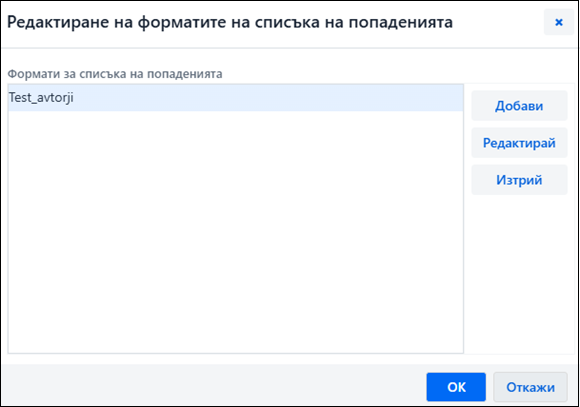
Внимание
Дефинираните формати на резултатите от търсенето са свързани с потребителско име.
Можете да актуализирате списъка с формати на резултатите от търсенето, като добавите нов формат или като редактирате вече дефиниран формат.
Започнете от прозореца Редактиране на формати на списъка с резултати.
За да добавите нов формат на резултатите от търсенето, кликнете върху бутона Добави; за да промените вече дефиниран формат, който сте избрали от списъка, кликнете върху бутона Редактирай. Ще се отвори прозорецът Формат на списъка с резултати.
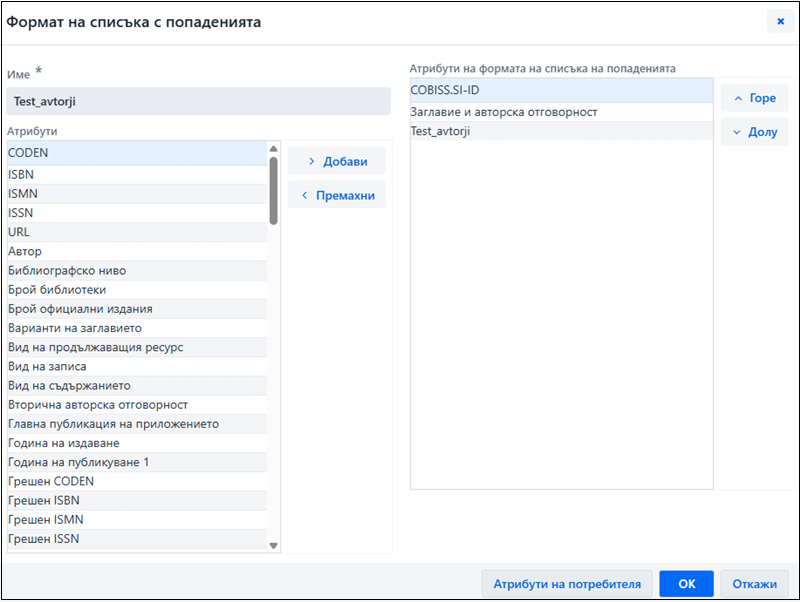
Под „Име“ въведете или променете името на формата.
Определете атрибутите на формата.
Ако искате да добавите атрибут към атрибутите на формата на резултатите от търсенето, изберете го в списъка „Атрибути“ и кликнете върху бутона Добави.
Ако искате да премахнете атрибут от атрибутите на формата на резултатите от търсенето, изберете го в списъка „Атрибути“ и кликнете върху бутона Премахни.
Ако е необходимо, сортирайте атрибутите на формата на резултатите от търсенето. За да преместите атрибут нагоре или надолу, изберете го и кликнете върху бутона Нагоре или Надолу.
Съвет
Ако искате да дефинирате допълнителни атрибути или да промените или изтриете допълнително дефинираните атрибути, кликнете върху бутона Атрибути на потребителя.Кликнете върху бутона ОК.
Списъците с предварително дефинирани атрибути със съответните полета и подполета, от които данните могат да бъдат показани във формати на резултати от търсене в библиографски бази данни, нормативните бази данни и базата данни CORES, са описани в глава Атрибути на формата на резултатите от търсенето.
Внимание
Потребителските атрибути, които сте дефинирали в приложението COBISS Lib или софтуера COBISS3, имат префикс CLIB в списъка с атрибути. Тези атрибути не могат да бъдат променяни в приложението COBISS Cat.
Можете да изтриете форматите на резултатите от търсенето в прозореца Редактиране на формати на списъци с резултати.
В допълнение към предварително дефинираните атрибути, можете да дефинирате и свои собствени атрибути за форматите на резултатите от търсенето, като кликнете върху бутона Атрибути на потребителя в прозореца Формати на списъка с резултати. Ще се отвори прозорецът Атрибути на потребителя.
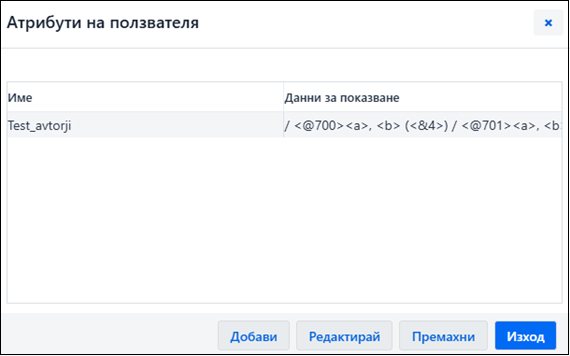
Започнете от прозореца Атрибути на потребителя. В началото списъкът е празен. За предварително дефинираните атрибути се показват следните данни:
За да добавите нов потребителски атрибут, щракнете върху бутона Добави, за да промените предварително дефиниран потребителски атрибут, който сте избрали от списъка, щракнете върху бутона Редактирай. Ще се отвори прозорецът Атрибут за показване на попаденията.
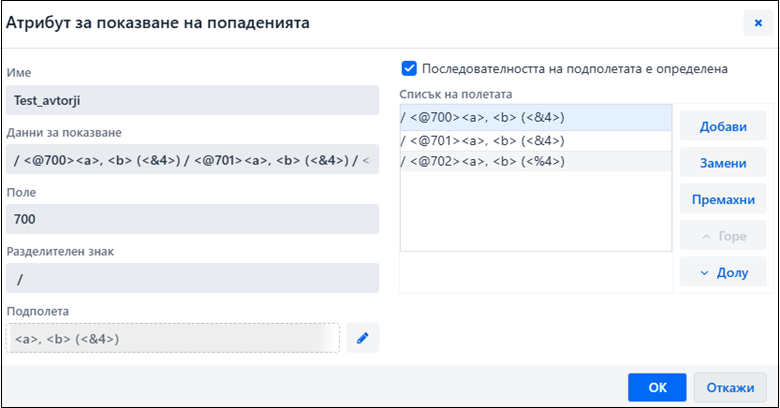
„Списъкът с полета“ съдържа полета, които вече са добавени към атрибута. В началото списъкът е празен. Не е възможно да се въвеждат данни директно в списъка. Списъкът може да бъде актуализиран. Ако изберете ред от списъка, данните се прехвърлят в полетата за въвеждане под „Поле“, „Разделителен знак“, „Подполета“ и „Последователността на подполетата е определена“.
Под „Данни за показване“ се показва целият формат, дефиниран от потребителя. В началото полето е празно.
Под „Име“ въведете или променете името на атрибута.
Под „Поле“ въведете номера на полето.
Под „Разделителен знак“ въведете какво искате да добавите пред полето на дисплея. Можете да въведете един или повече символи. Разделителният знак по подразбиране е символът „ / “. Виж също глава Правила за показване на потребителски дефинирани атрибути.
До бутона Подполета е списъкът с предварително дефинирани подполета. В началото полето е празно. Кликнете върху бутона Подполета.
Ще се отвори прозорецът Поле ???. Символите “???” представляват номера на полето, включено във формата.
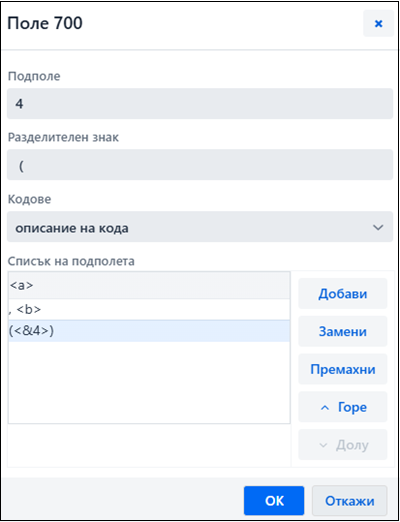
„Списък на подполета“ включва подполета, които вече сте добавили към полето. В началото списъкът е празен. Не е възможно да се добавят данни директно в списъка. Списъкът може да бъде актуализиран. Ако изберете ред от списъка, данните се прехвърлят във полетата за въвеждане под „Подполе“, „Разделителен знак“ и „Кодове“.
Под „Подполе“ въведете обозначението на подполето.
Под „Разделителен знак“ въведете какво искате да добавите пред подполето на дисплея. Можете да въведете един или повече символи. Разделителният знак по подразбиране е символът „;“. Виж също глава Правила за показване на потребителски дефинирани атрибути.
Падащият списък под „Кодове“ се използва само за кодирани подполета. Използвайте го, за да изберете как да се показва кодирано подполе.
След като добавите всички подполета за формата към списъка, кликнете върху бутона OK.
Ще се върнете към прозореца Атрибут за показване на попаденията.
Ако искате подполетата да се показват в същия ред, в който са били дефинирани за атрибута, отметнете квадратчето под „Последователността на подполетата е определена“.
След като добавите всички полета за показване, кликнете върху бутона OK.
Ще се върнете към прозореца Атрибути на потребителя.
За да излезете от прозореца, кликнете върху бутона Изход.
Тази процедура описва как да добавяте, променяте или изтривате редове под „Списък с полета“ в прозореца Атрибут за показване на попаденията и редове под „Списък с подполета“ в прозореца Поле ???.
Към „Списък с полета“ в прозореца Атрибут за показване на попаденията се прехвърлят данните от полетата за въвеждане под „Поле“, „Разделителен знак“, „Подполета“ и данните от квадратчето за отметка „Последователността на подполетата е определена“. Всеки ред има следната форма:
Под „Подполета“ всички елементи от списъка с подполета от прозореца Поле ??? се показват на един ред. Отделният елемент съдържа данни, които се прехвърлят от полетата за въвеждане в „Подполе“, „Разделителен знак“ и „Кодове“.
Формата на всеки ред зависи от стойностите, избрани в падащия списък под “Кодове”:
Съвет
Ако искате данните да се показват с интервал, интервалът трябва да е част от разделителния знак.
При показване на данни се прилагат следните правила:
Пример
Ако в прозореца за търсене искате да се покажат авторите от полета 700 и 701 без кода за ролята на лицето по отношение на библиографската единица и авторите от полета 702 с кода и значението на кода, дефинирайте атрибутите, както следва:
/ <@700><a>, <b> (<&4>)
/ <@701><a>, <b> (<&4>)
/ <@702><a>, <b> (<%4>)
Показване във формат COMARC:
701 aMenart bJanez 4070
701 aKovič bKajetan 4070
701 aZlobec bCiril 4070
701 aPavček bTone 4070
702 aModer bJanko 4730
Показване на атрибути в прозореца за търсене:
Menart, Janez (author) / Kovič, Kajetan (author) / Zlobec, Ciril (author) / Pavček, Tone (author) / Moder, Janko (730 – translator)
Потребителски дефинирани атрибути могат да бъдат изтрити в прозореца Атрибути на потребителя.
Тази глава съдържа списък с атрибути със съответстващи полета и подполета, от които данните се показват във форматите на резултатите от търсенето в библиографски бази данни, нормативните бази данни и базата данни CORES.
| Атрибут | Данни за показване |
|---|---|
| COBISS.XX-ID | ID |
| CODEN | 040a |
| ISBN | 010a |
| ISMN | 013a |
| ISSN | 011ecf |
| ISSN на главната единица | 011as |
| URL | 856uz |
| Автор – име на лице | 700abcdf, 701abcdf, 702abcdf |
| Автор - колективен автор | 710abcdefgh, 711abcdefgh, 712abcdefgh |
| Автор | 700abcdf, 701abcdf, 710abcdefgh, 711abcdefgh |
| Автори с вторична интелектуална отговорност | 702abcdf, 712abcdefgh |
| Библиографско ниво | 001c |
| Брой библиотеки | 998 |
| Вариантни заглавия | 510ae, 513ae, 514a, 515a, 516a, 517a, 518a |
| Вид на електронния ресурс | 135a |
| Вид на записа | 001b |
| Вид на съдържанието | 105bcdfg, 110d, 125c, 128a, 140def |
| Главна единица | 200ahi (главна единица на съставна част в монография) 200ahi (главна единица на съставна част в продължаващ ресурс) and 011a, 215gihk (съставна част) |
| Година на публикуване | 100c |
| Година на публикуване 1 | 210d |
| Данни за записа | 001aghx |
| Дата на актуализиране | Датата на последното актуализиране |
| Дата на копиране | Датата на първото прехвърляне от COBIB |
| Дата на създаване | Дата на създаване |
| Допълнение към заглавието | 200e |
| Други контролирани предметни рубрики | 602afwxyz, 605ahiwxyz, 606awxyz, 607awxyz, 608awxyz, 609awxyz |
| Други предишни заглавия | 431ax, 434ax, 435ax |
| Други следващи заглавия | 441ax, 444ax, 445ax, 446ax |
| Други стандартни идентификатори | 017ab |
| Език на либрето и др./Език на субтитрите | 101hj |
| Език на текста | 101a |
| Език на текста/оригинала | 101ac |
| Забележка за библиографиите | 320a |
| Забележка за вида на електронния ресурс | 336a |
| Забележка за действия, предприети за опазване на екземпляра | 318abcdefhijklnopr059 |
| Забележка за дисертация | 328adefg |
| Забележка за други участници в създаването на библиографската единица (филми, видеоматериали и звукозаписи) | 322a |
| Забележка за изискванията на системата | 337a |
| Забележка за изпълнителите | 323a |
| Забележка за награди | 334a |
| Забележка за оригинала | 324a |
| Забележка за периодичност | 326a |
| Забележка за показалци, резюмета и позовавания в други ресурси | 321a |
| Забележка за произход | 317a059 |
| Забележка за репродукция | 325a |
| Забележка за съдържание | 3270a |
| Забележка за читателско предназначение | 333a |
| Забележка, отнасяща се до конкретния екземпляр | 316a059 |
| Забележки | 300a, 320a, 326a, 328a, 336a, 337a |
| Заглавие и сведение за отговорност | 200abcdefghi |
| Заглавия | 200acehi |
| Записът актуализиран от | Лице, което последно е актуализирало записа |
| Идентификационен номер на оригинален/стар запис | 001ex |
| Издание | 205abdfg |
| Издател | 210c |
| Издателски данни, сведения за разпространение и др. | 210abcdefgh |
| Име на лице, използвано като предмет | 600abcdfwxyz |
| Индекси от други класификации | 686abc |
| Класификационен индекс за COBIB | 675c |
| Ключово заглавие | 530ab |
| Код за жанр | 105f |
| Код за илюстрация | 105a |
| Код за предназначение | 100e |
| Локален номер (LN) | 000g |
| Математически данни | 206a |
| Място на издаване, разпространение и др. | 210a |
| Място на производство | 210e |
| Наименование на колективен орган, използвано като предмет | 601abcdefghwxyz |
| Наименование на част | 200i |
| Неконтролирани предметни термини | 610a |
| Номер на задължителния екземпляр | 021ab |
| Номер на издателя | 071ab |
| Номер на официално издание | 022ab |
| Номер на част | 200h |
| Образувано след сливане | 436ax |
| Обща забележка | 300a |
| Общо означение за материал | 200b |
| Общо означение за материал (страници) | 215a |
| Означение за вида на продължаващия ресурс | 110a |
| Означение за годината на публикуване | 100b |
| Основна точка за достъп | 503a, 700abcdf, 710abcdefgh |
| Основно заглавие | 200a |
| Периодичност | 110b |
| Подсерия | 411ax |
| Подсерия на | 410ax |
| Поле за локално използване | 830a, 992b |
| Предишно заглавие | 520ae |
| Предметни рубрики | 600abcdfwxyz, 601abcdefghwxyz, 602acfwxyz, 604atwxyz, 605ahiklmnqrsujwxyz, 606awxyz, 607awxyz, 608awxyz, 609awxyz, 610a |
| Предметни рубрики SGC | 600abcdfwxyz, 601abcdefghwxyz, 602acdfwxyz, 604atwxyz, 605ahiklmnqrsujwxyz, 606awxyz, 607awxyz, 608awxyz, 609awxyz |
| Приложение | 421ax |
| Продължен от | 440ax |
| Продължение на | 430ax |
| Производител | 210g |
| Публикация, към която е приложението | 422ax |
| Развито заглавие | 532a |
| Различни други връзки | 481a, 482a, 488ax |
| Различни други издания | 452ax, 453ax, 454ax |
| Сведение за изданието | 205a |
| Сгрешен CODEN | 040z |
| Сгрешен ISBN | 010z |
| Сгрешен ISMN | 013z |
| Сгрешен ISSN | 011z |
| Сгрешен номер на задължителния екземпляр | 021z |
| Сгрешен номер на официално издание | 022z |
| Серия | 225adefhivx |
| Система COBISS | Двубуквено означение за системата |
| Слят с … в … | 447ax |
| Специфични данни за материалите | 206a, 207a, 208ad, 230a |
| Стандартни идентификатори | 010abdz, 011ed, 013abdz, 0172abdz, 071ab |
| Статус и вид на материала | DELETE; NEWID=nnnnn, FATH, SON, LOCAL, 001bct, 110a |
| Статус на записа | 001a |
| Страна на публикуване или на производство | 102a |
| Създаден от | Лице, което е създало записа |
| Съкратен класификационен индекс | 675b |
| Типология | 001t |
| УДК | 675a |
| УДК– Статистика | 675s |
| Унифицирано заглавие | 500abhiklmnqrstu |
| Физическа форма | 106a, 115a, 116a, 117a, 124b, 126a, 130a, 135b |
| Физическо описание | 215acde |
| Атрибут | Данни за показване |
|---|---|
| CONOR.XX-ID | ID |
| URL | 856uz |
| Вариантни точки за достъп | 400abcdf5, 410abcdefgh5 |
| Вид на установена точка за достъп | 001c, 100b |
| Данни за записа | 001abgx |
| Дата на последната актуализация | Дата на последната актуализация |
| Дата на раждане/начало - смърт/край | 190a, 191a |
| Дата на срещата/конференцията | 210f, 410f, 510f |
| Дата на създаване | Дата на създаване |
| Език и националност на обекта | 101a, 102a |
| Език на обекта | 101a |
| Записът е редактиран от | Лицето, което е редактирало записа |
| Записът е създаден от | Лицето, което е създало записа |
| Защитен от | Лице, което е защитило записа |
| Източник, от който не са намерени данни | 815a |
| Източник, от който са намерени данни | 810ab |
| Име на лица | 200abcdf, 400abcdf, 500abcdf |
| Информационни забележки | 300a, 320a, 330a, 340a |
| Информация за употреба и обхват | 820a |
| Код на изследователя | 200r |
| Код на институция/организация | 911a |
| Място на провеждане на конференцията / Допълнение към наименованието на колективен орган | 210ce |
| Наименование на колективен орган | 210abcdefgh, 410abcdefgh, 510abcdefgh |
| Най-активен създател | 911b |
| Националност | 102a |
| Номер на записа от Библиотеката на Конгреса | 035a |
| Обща забележка на каталогизатора | 830a |
| Свързани точки за достъп | 500abcdf5, 510abcdefgh5 |
| Статус | невалиден запис, виж ID=001x |
| Статус и вид на установена точка за достъп | невалиден запис, виж ID=001x, 001c, 100b |
| Установена точка за достъп – име на лица | 200abcdf |
| Установена точка за достъп – наименование на колективен орган | 210abcdefgh |
| Установена точка за достъп | 200abcdf, 210abcdefgh |
| Честота | Брой свързани записи в COBIB |
| Атрибут | Данни за показване |
|---|---|
| LCHS | 400abcdfgjxyz, 410abcdefghjx, 415ajxyz, 420acfjxyz, 430abhiklmnqrsuwjxyz, 440atjxyz, 443afilntjxyz, 450ajxyz, 480axyz (само полетата, които съдържат код “lc” в подполе 2) |
| MeSH | 400abcdfgjxyz, 410abcdefghjx, 415ajxyz, 420acfjxyz, 430abhiklmnqrsuwjxyz, 440atjxyz, 443afilntjxyz, 450ajxyz, 480axyz (само полетата, които съдържат код “mesh” в подполе 2) |
| RAMEAU | 400abcdfgjxyz, 410abcdefghjx, 415ajxyz, 420acfjxyz, 430abhiklmnqrsuwjxyz, 440atjxyz, 443afilntjxyz, 450ajxyz, 480axyz (само полетата, които съдържат код “ram” в подполе 2) |
| Sears | 400abcdfgjxyz, 410abcdefghjx, 415ajxyz, 420acfjxyz, 430abhiklmnqrsuwjxyz, 440atjxyz, 443afilntjxyz, 450ajxyz, 480axyz (само полетата, които съдържат код „sears“ в подполе 2) |
| SGC.XX-ID | 999c или ID, ако няма 999c |
| Вариантни точки за достъп | 400abcdfgjxyz, 410abcdefghjx, 415ajxyz, 420acfjxyz, 430abhiklmnqrsuwjxyz, 440atjxyz, 443afilntjxyz, 450ajxyz, 480axyz (само за полета 4XX, които не съдържат подполе 2) |
| Вид на установената точка за достъп | 001c |
| Забележки на каталогизатора | 820a, 830a |
| Източник, от който са намерени данни | 810ab |
| Информационни забележки | 300a, 305ab, 310ab, 320a, 330a, 340a |
| По-широки термини | 500abcdf, 510abcdefgh, 515axz, 520acf, 530abhiklmnqrsuw, 540at, 543afilnt, 550axy, 580axyz (само за полета 5XX, които в подполе 2 съдържат код “g”) |
| Свързани точки за достъп | 500abcdf, 510abcdefgh, 515axz, 520acf, 530abhiklmnqrsuw, 540at, 543afilnt, 550axy, 580axyz (само за полета 5XX, които в подполе 2 съдържат код “g”) |
| УДК | 675a |
| Установена точка за достъп (eng) | 700abcdf, 710abcdefgh, 715axz, 720acf, 730abhiklmnqrsuw, 740at, 743afilnt, 750axy, 780axyz |
| Установена точка за достъп | 200abcdf, 210abcdefgh, 215axz, 220acf, 230abhiklmnqrsuw, 240at, 243afilnt, 250axy, 280axyz |
| Атрибут | Данни за показване |
|---|---|
| CORES.XX-ID | ID |
| ISSN | 011ec |
| Автор - име на лице | 7020abcdf478 |
| Автор – наименование н аколективен орган | 7120abcdefgh48 |
| Заглавие | 200abhi |
| Функционалност | Съвети |
|---|---|
| Настройки на размера на шрифта в браузъра | Размерът на шрифта се управлява с опцията Zoom в уеб браузъра. |
| Скриване на работното пространство | Може да скриете работното пространство или да го скриете като кликнете върху бутона . |
| Връзка с COBISS Lib | Ако кликнете върху бутона  , автоматично ще се включите в приложението COBISS Lib, където може да продължите с процедури отнасящи се до фонд, изходи… , автоматично ще се включите в приложението COBISS Lib, където може да продължите с процедури отнасящи се до фонд, изходи… |
| Проверка на правописа | Ако искате да проверите правописа в полетата за въвеждане, трябва да активирате проверка на правописа в уеб браузъра. |
| Експортиране на записи | Файловете се създават, когато експортирате записи в различни формати. Ако искате да изберете локация и да дефинирате името на файла, когато изтегляте файлове, първо трябва да активирате тези опции в уеб браузъра. |
| Отваряне на запис в нов раздел на уеб браузъра | Ако изтеглите запис, който е отворен в нов раздел на браузъра извън прозореца на браузъра, той се отваря в нов прозорец. |
| Преместване на поле/подполе | Поставете курсора на мишката върху полето/подполето, което искате да преместите, и използвайте левия бутон на мишката, за да го плъзнете на ново място. |
| Въвеждане на Unicode знаци | Когато въвеждате Unicode знаци, можете да използвате различни набори от знаци (напр. Character Map, BabelMap, Unicodia) и екранни клавиатури. |
| Достъп до историята на клипборда | Използвайте клавишите <Windows> + <V>, за да отворите историята на клипборда, където можете да избирате между последните 25 копирани или изрязани текста/елемента и да ги поставите в полетата за въвеждане в приложението COBISS Cat. |